Ce guide est valable à partir du 3 novembre 2026.
Avez-vous déjà installé une version du client HIN et souhaitez-vous le configurer sur un nouvel appareil? Dans ce cas, nos instructions vous seront très utiles.
Les instructions étape par étape ci-dessous vous expliquent comment réinstaller ou mettre à jour votre client HIN actuel sur votre appareil Windows. Pour une mise à jour, commencez à l’étape 1; pour une première installation, à l’étape 2.
Instructions étape par étape
-
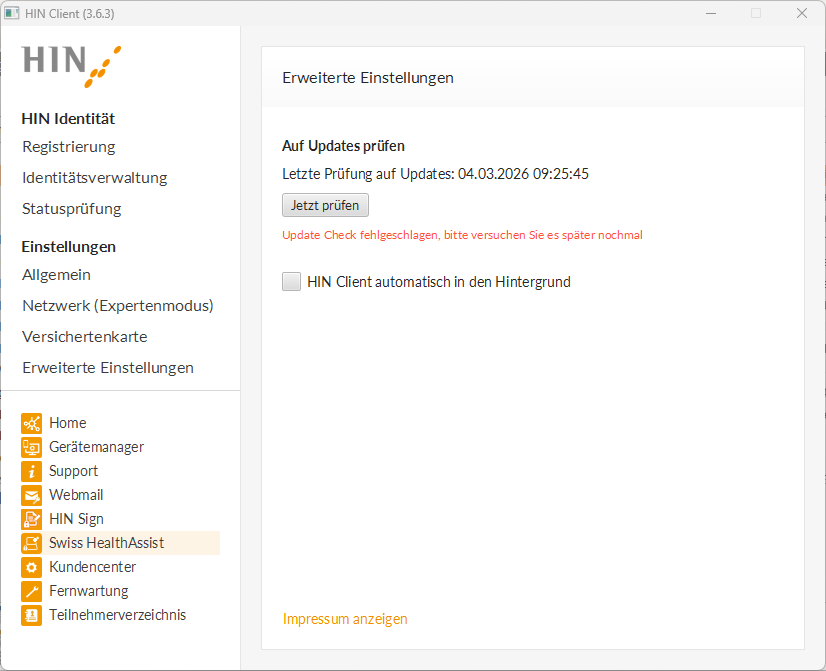
Démarrez le client HIN.
En haut à gauche, vous voyez la version actuelle – dans ce cas, la version 3.6.3 – qui doit être mise à jour vers la version 4.0.3 ou une version ultérieure.
-
Télécharger la version actuelle du client HIN
Ouvrez le lien suivant dans votre navigateur Web: Télécharger le client HIN
Cliquez ensuite sur «Download (Win)».

-
Installation du client HIN
Puis, lancez le fichier à l’aide d’un double clic.

-
Windows Defender peut éventuellement signaler l’application comme inconnue – cliquez alors sur «Plus d’informations».
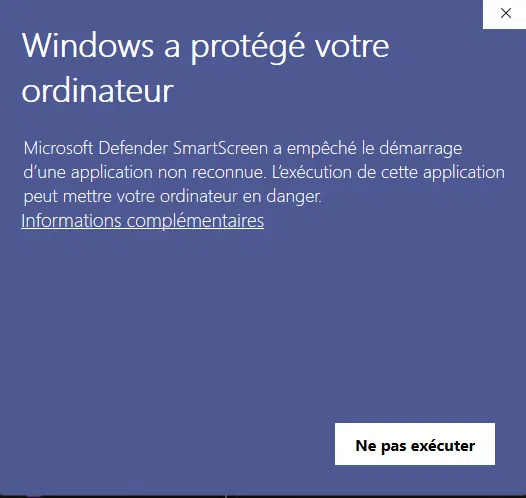
-
Cliquez ensuite sur «Exécuter quand même».
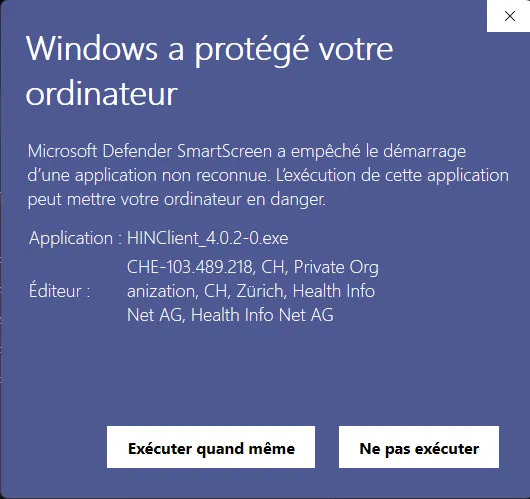
-
Confirmez maintenant en cliquant sur «Installer».
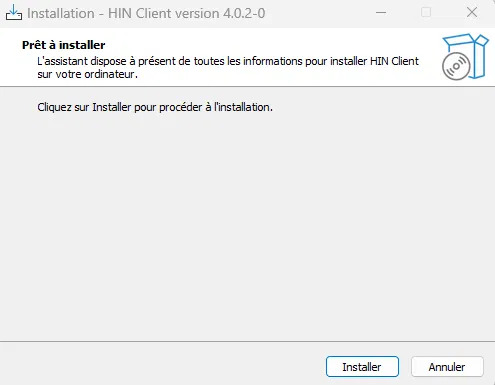
-
Si un ancien client HIN est encore actif, ce message s’affiche.
Cliquez ici sur «Suivant».
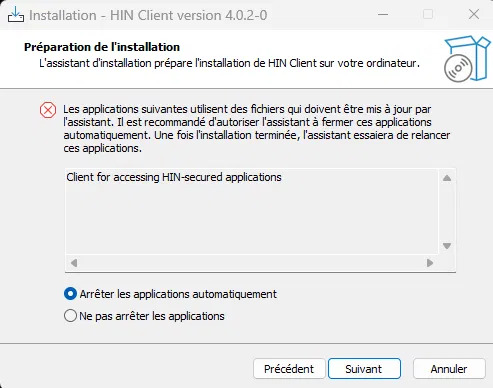
-
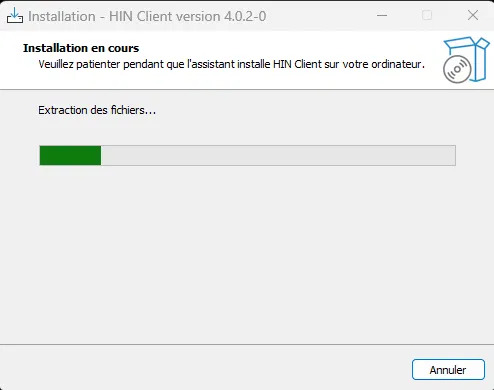
L’installation est maintenant en cours – attendez que la fenêtre suivante s’affiche.
-
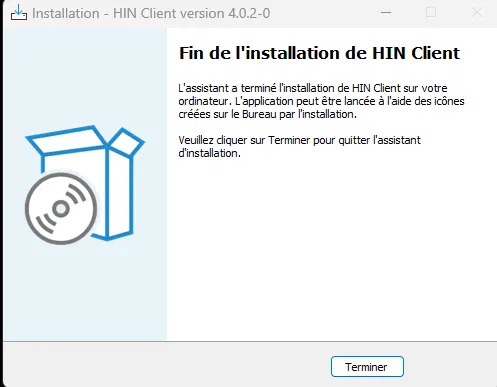
Finalisez l’installation en cliquant sur «Terminer».
-
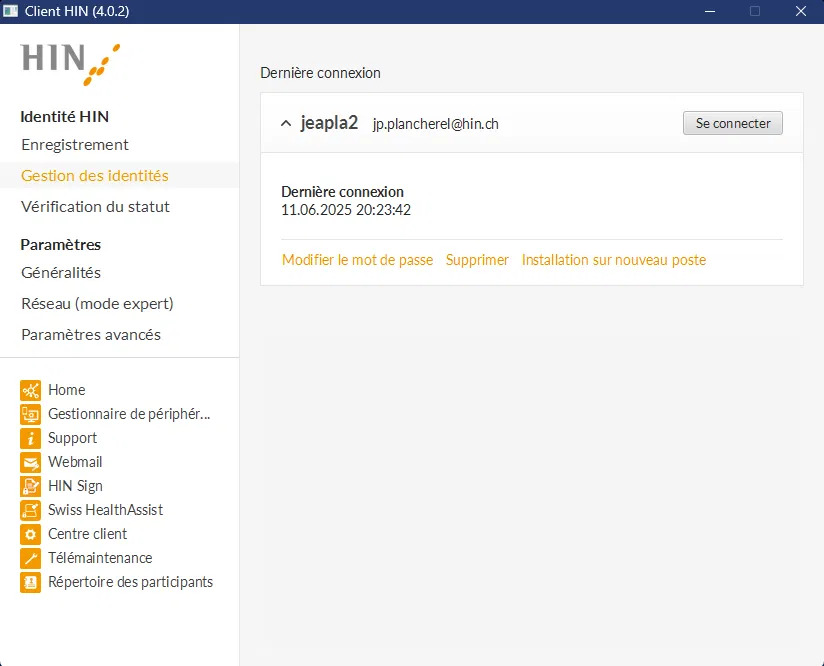
Votre client HIN est maintenant disponible dans la version 4.0.0 (vérifier en haut à gauche).
- Connectez-vous au client HIN.
- Si le bouton «Se déconnecter» s’affiche dans votre client HIN, cela signifie que vous êtes connecté.
Vous avez des questions?
Contactez-nous si vous n’avez pas trouvé de réponse à votre question.