Diese Anleitung ist ab dem 3. November 2026 gültig.
Haben Sie bereits eine Version des HIN Client installiert und möchten ihn auf einem neuen Gerät einrichten? Dann hilft Ihnen unsere Anleitung dazu weiter.
Die folgende Schritt-für-Schritt-Anleitung zeigt Ihnen, wie Sie Ihren bestehenden HIN Client auf Ihrem Windows-Gerät neu installieren oder aktualisieren. Für eine Aktualisierung starten Sie bei Schritt 1, für eine Erstinstallation bei Schritt 2.
Schritt für Schritt Anleitung
-
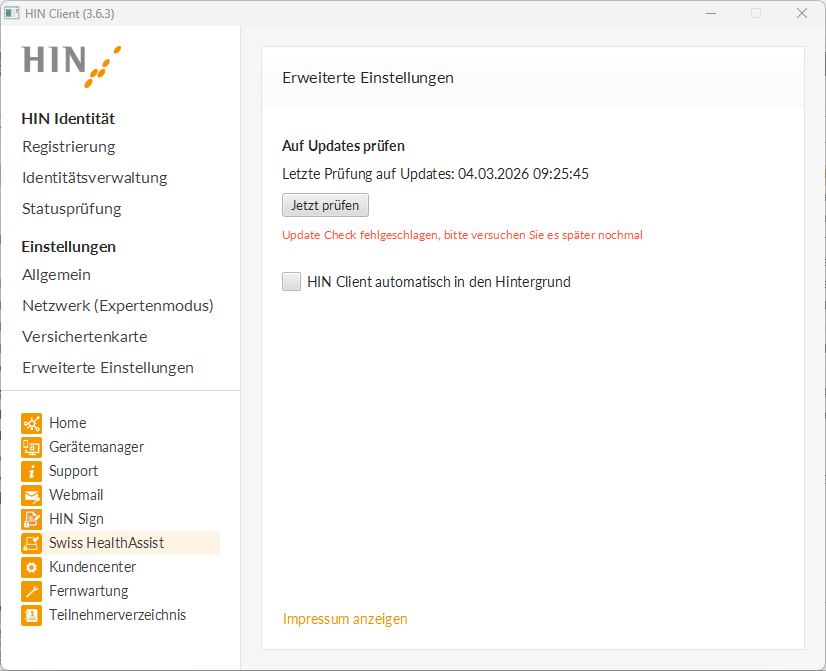
Starten sie den HIN Client.
Links oben sehen Sie die aktuelle Version – in diesem Fall Version 3.6.3 – dieser muss auf Version 4.0.3 oder höher aktualisiert werden.
-
Download der neuen Version des HIN Clients
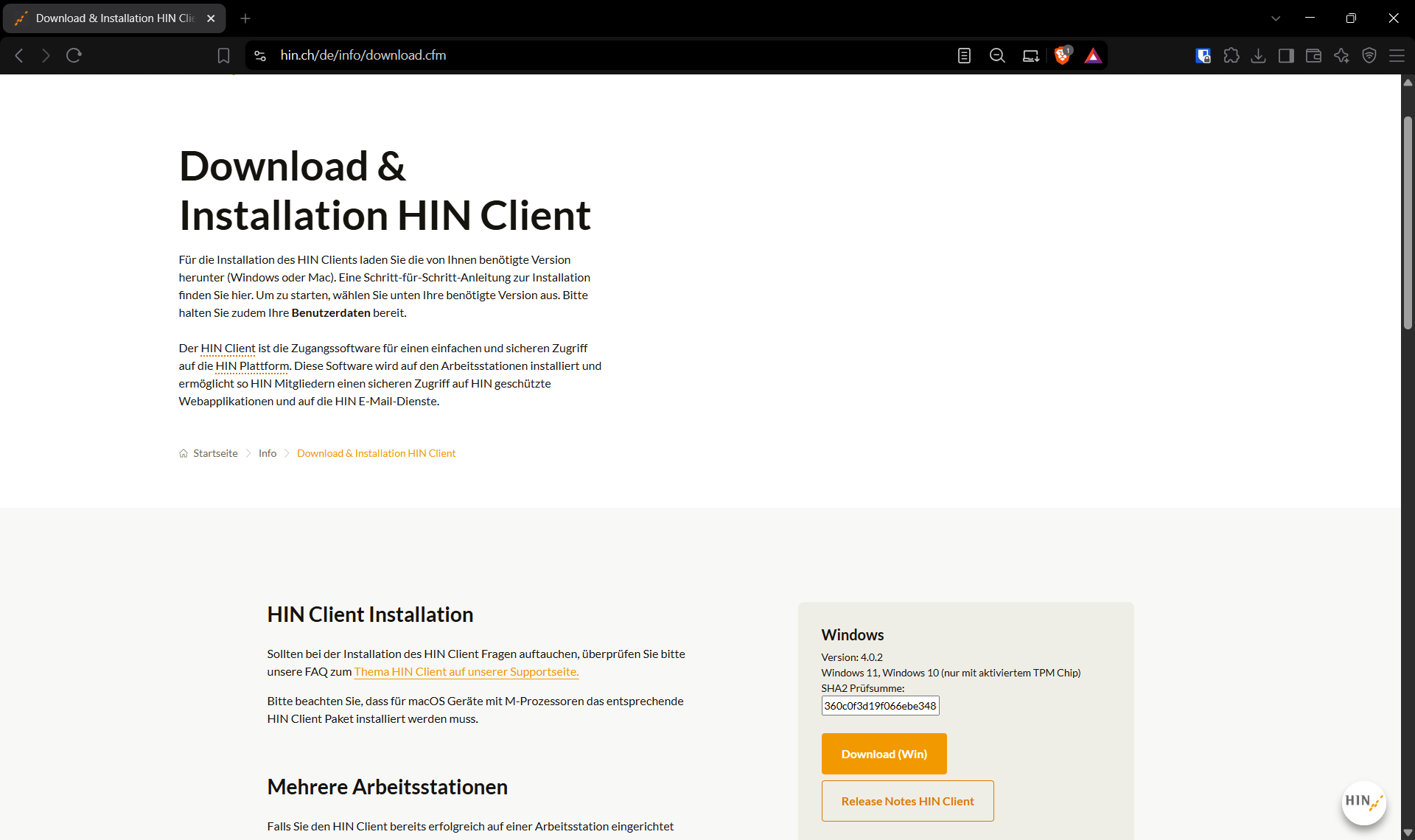
Rufen Sie in Ihrem Webbrowser folgenden Link auf: HIN Client herunterladen
Dort klicken Sie auf «Download (Win)».
-
Installation des HIN Clients
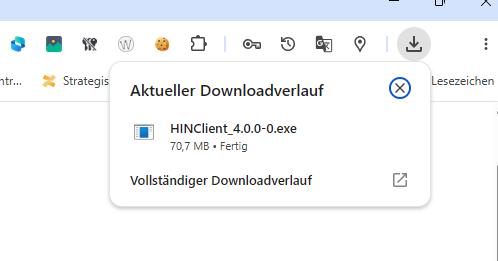
Danach starten Sie die Datei mit einem Doppelklick.
-
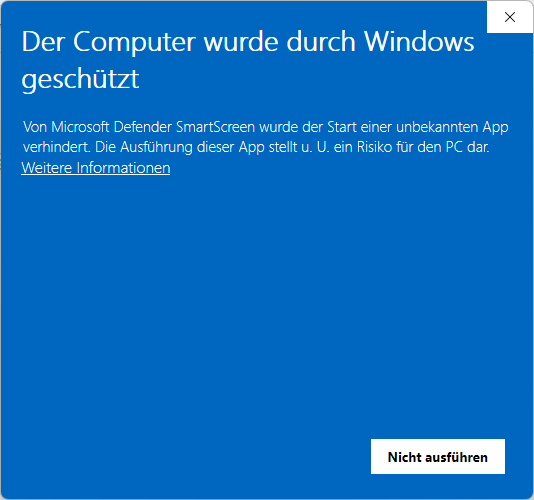
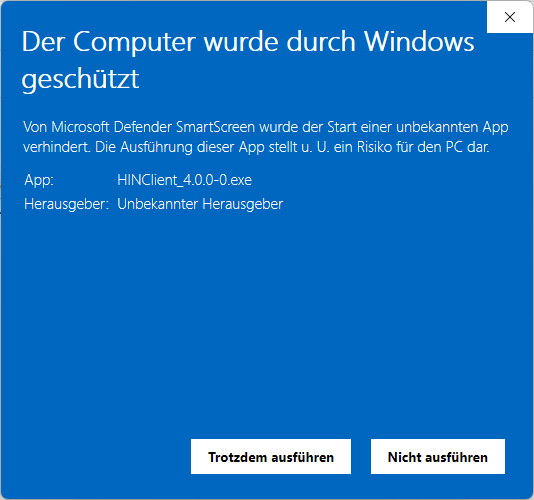
Der Windows Defender kann möglichweise auf die ihm unbekannte Applikation verweisen – klicken Sie hier auf «Weitere Informationen».
-
Danach klicken Sie auf «Trotzdem ausführen».
-
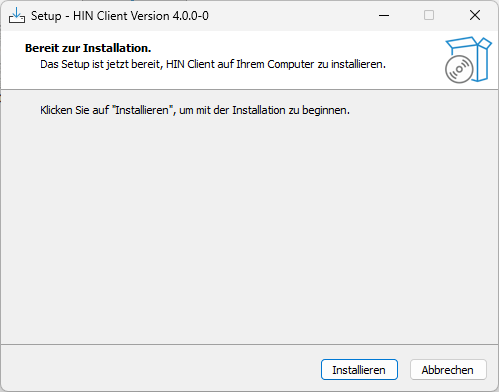
Jetzt bestätigen Sie, indem Sie auf «Installieren» klicken.
-
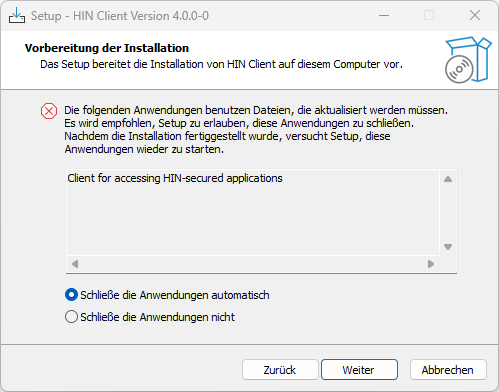
Sofern noch ein alter HIN Client aktiv ist, erscheint diese Meldung.
Klicken Sie hier auf «Weiter».
-
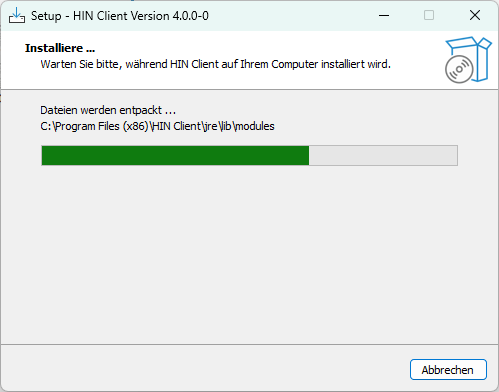
Die Installation läuft nun – warten Sie, bis Sie das nächste Fenster sehen.
-
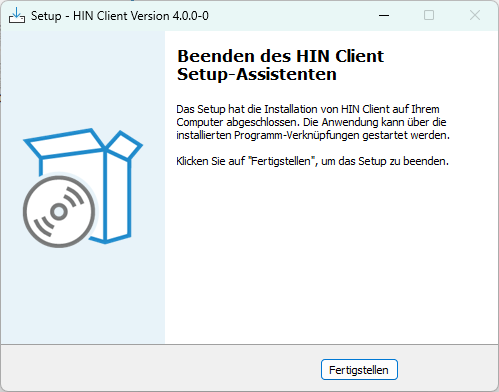
Beenden Sie die Installation mit Klicken auf «Fertigstellen».
-
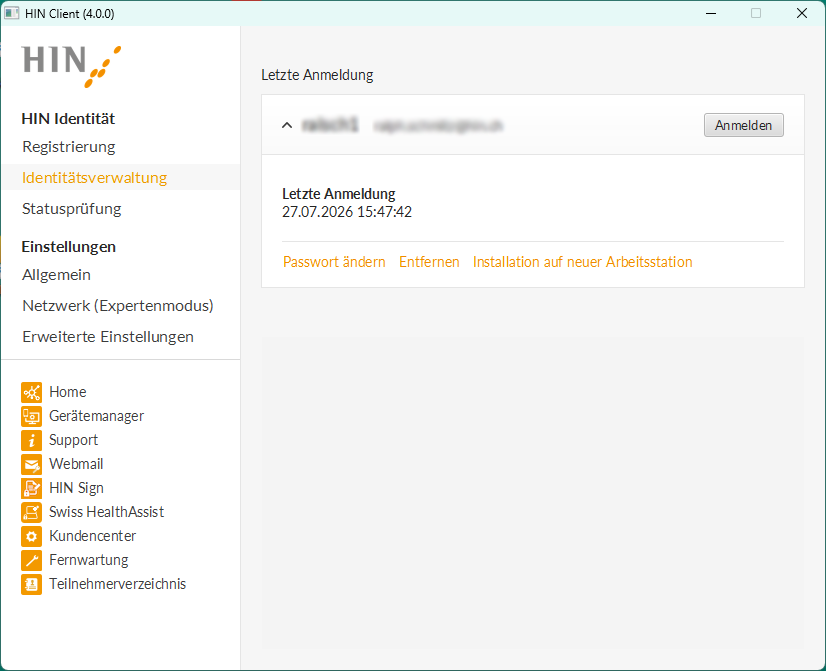
Ihr HIN Client ist jetzt in der Version 4.0.0 bereit (links oben kontrollieren)
-
Melden sie sich beim HIN Client an.
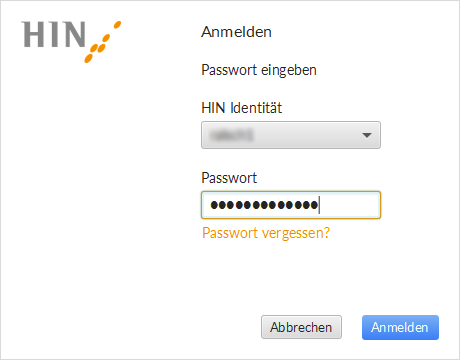
- Wenn auf Ihrem HIN Client der Button «Abmelden» ersichtlich ist, sind Sie erfolgreich angemeldet.
Haben Sie noch Fragen?
Kontaktieren Sie uns, falls Ihre Frage nicht geklärt werden konnte.