Le presenti istruzioni sono valide a partire dal 3 novembre 2026.
Avete già installato una versione dell’HIN Client e desiderate configurarlo su un nuovo dispositivo? In tal caso vi saranno d’aiuto le nostre istruzioni.
Le seguenti istruzioni dettagliate illustrano come (re)installare o aggiornare il vostro HIN Client esistente sul vostro dispositivo Windows. Per un relativo aggiornamento iniziate dal punto 1 – per una prima installazione iniziate dal punto 2.
Istruzioni passo passo
-
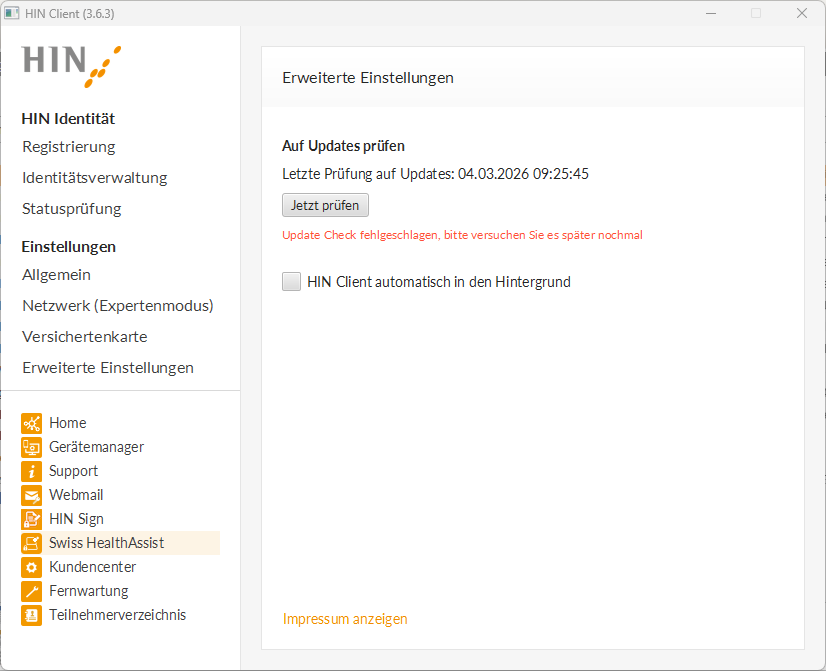
Aprite l’HIN Client.
In alto a sinistra è indicata la versione attuale – in questo caso la versione 3.6.3 – che deve essere aggiornata alla versione 4.0.3 o successiva.
-
Scarica l'ultima versione dell'HIN Client
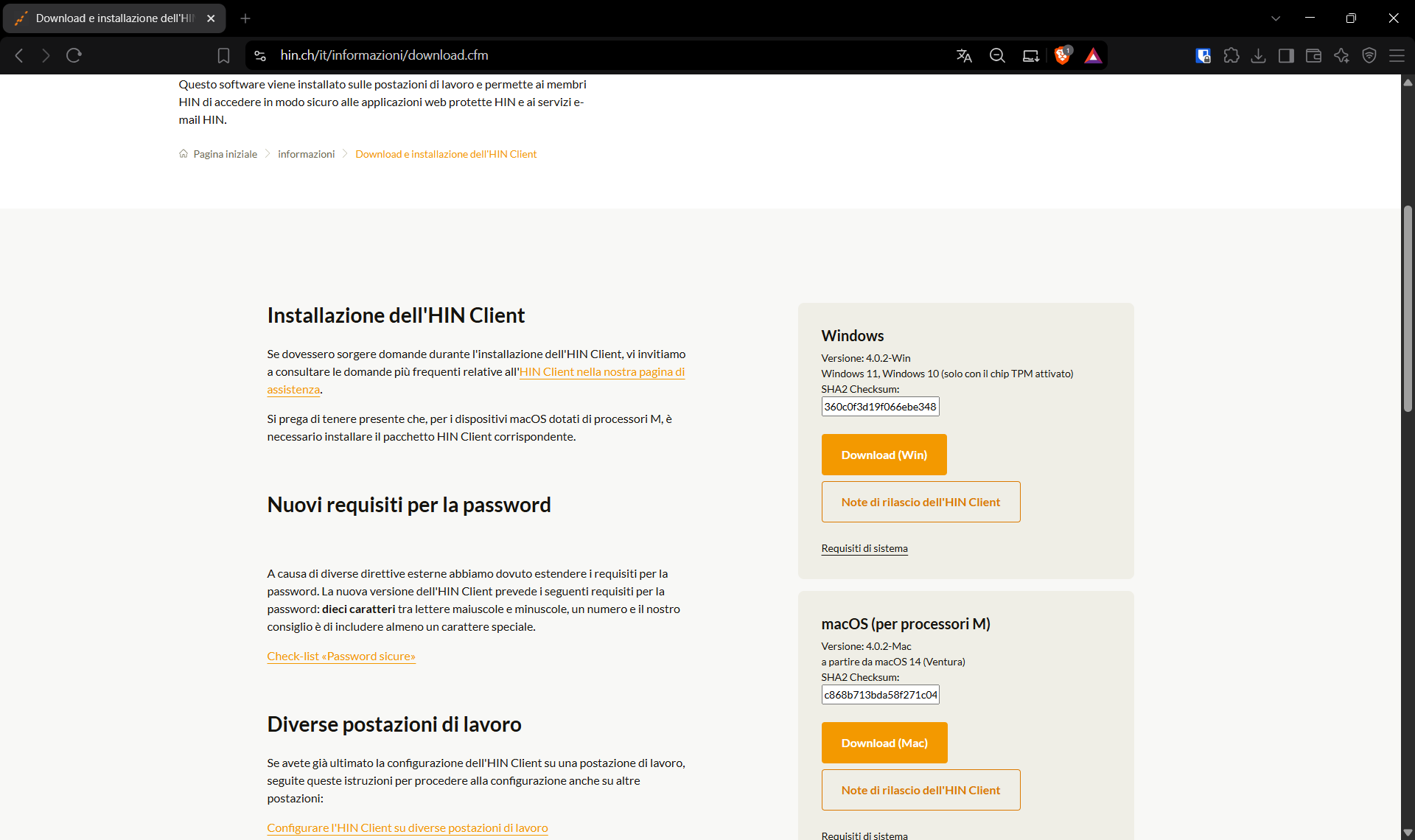
Nel browser web aprite il seguente link: Scarica l'ultima versione dell'HIN Client
E cliccate su «Download (Win)».
-
Aprite l’HIN Client
Lanciate il file con un doppio clic.
-
Windows Defender potrebbe segnalare che si tratta di un’applicazione sconosciuta. In tal caso cliccate su «Ulteriori informazioni».
- Confermate cliccando su «Installa».
-
Se è ancora attivo un vecchio HIN Client viene visualizzato il messaggio sotto riportato.
Cliccate su «Avanti».
- L’installazione è in corso. Attendete fino a quando non compare la finestra successiva.
- Completate l’installazione cliccando su «Fine».
- Il vostro HIN Client è ora disponibile nella versione 4.0.0 (da verificare in alto a sinistra).
- Effettuate l’accesso all’HIN Client.
- Se sul vostro HIN Client è visibile il pulsante «Logout» significa che avete effettuato correttamente l’accesso.
Avete domande?
Se la vostra domanda non ha trovato risposta non esitate a contattarci.