Damit Sie Ihre HIN Identität (HIN eID) verwenden können (z.B. für den Zugriff auf HIN geschützte Anwendungen), muss diese einmalig aktiviert werden. Diese Anleitung führt Sie durch den Ablauf der Aktivierung.
Wichtige Informationen, bevor Sie starten
Während der Aktivierung hinterlegen Sie mindestens eine Authentisierungs-Methode (2. Faktor), die Sie später für die Anmeldung verwenden können. Sie können auch mehrere oder alle verfügbaren Optionen einrichten. Folgende Optionen stehen Ihnen zur Verfügung:
mTAN (SMS-Code)
Für dieses Verfahren benötigen Sie ein Mobiltelefon. Beim Einloggen erhalten Sie jeweils einen Code per SMS zugesendet, den Sie dann eingeben müssen. Das mTAN-Verfahren ist EPD-zertifiziert und ermöglicht den Zugriff auf das elektronische Patientendossier (EPD).
HIN Authenticator App
Für dieses Verfahren benötigen Sie ein Mobilgerät und die HIN Authenticator App. Falls Sie diese Methode einrichten möchten, laden Sie die App bitte auf Ihr Mobiltelefon, bevor Sie mit der Aktivierung Ihrer HIN eID starten. Folgen Sie dafür dieser Anleitung bis und mit Schritt 4:
Ablauf der Aktivierung
Wichtig: Sie haben 10 Minuten Zeit, Ihre HIN eID zu aktivieren. Nach Ablauf dieser Frist wird Ihr Initialisierungspasswort aus Sicherheitsgründen automatisch zurückgesetzt. Bitte lesen Sie die Informationen zu der von Ihnen gewünschten Authentisierungsmehtode (SMS-Code, Authenticator App) genau durch, bevor Sie starten.
- Öffnen Sie folgenden Link: https://servicecenter.hin.ch/id-activation/de/idform
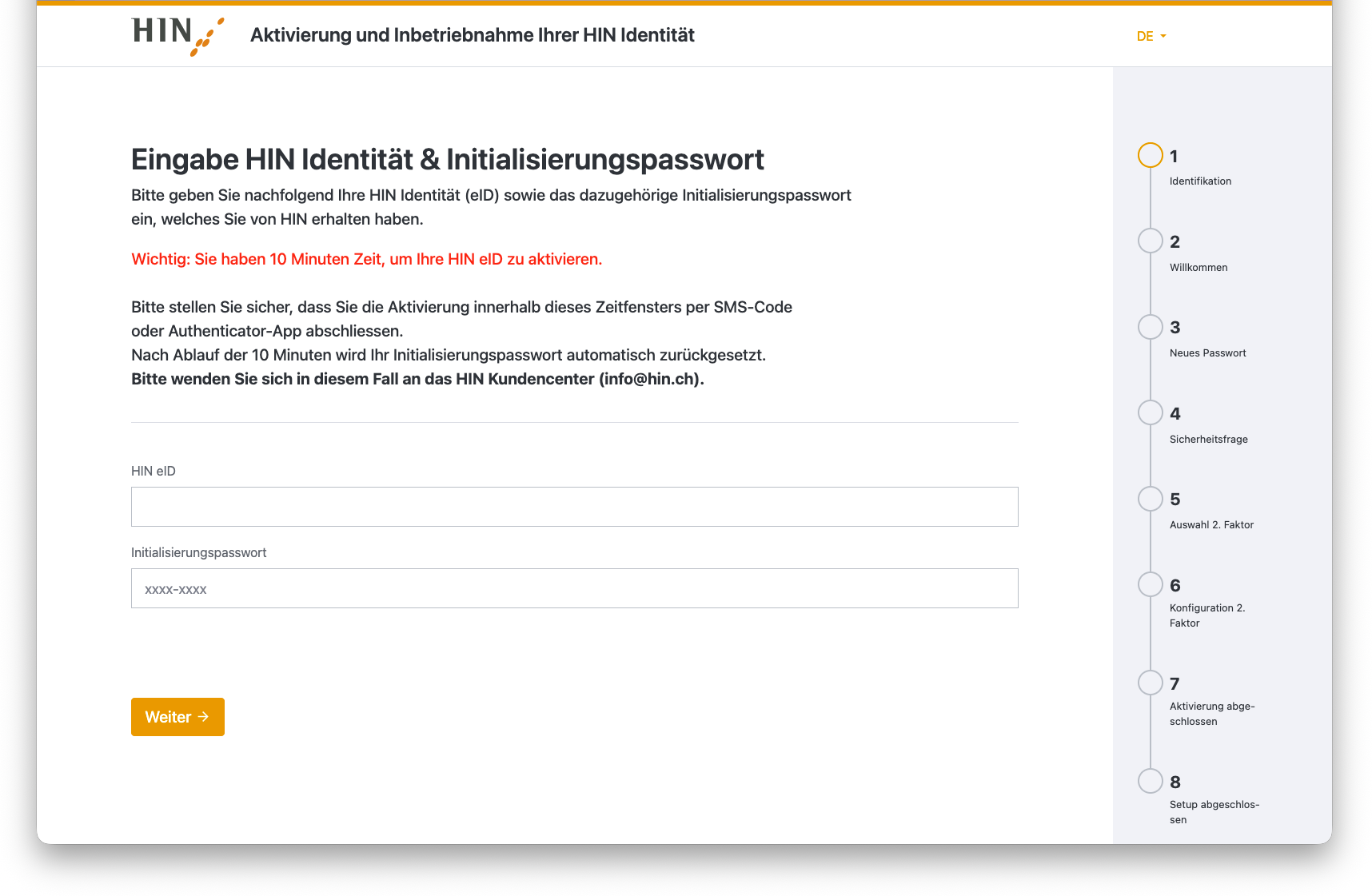
- Geben Sie bei «HIN eID» (Benutzername) und «Initialisierungspasswort» die von HIN erhaltenen Daten ein und klicken Sie auf «Weiter».
- Folgen Sie den Anweisungen auf dem Bildschirm und setzen Sie ein persönliches Passwort. Dieses benötigen Sie künftig für die alternative Authentisierung.
Das Passwort muss mindestens 10 Zeichen lang sein und Zahlen, Gross- und Kleinbuchstaben sowie Sonderzeichen enthalten. - Nach erfolgreicher Aktivierung Ihrer HIN eID haben Sie die Möglichkeit, eine weitere Authentisierungsmöglichkeiten (Authenticator App oder SMS-Code) einzurichten.
Bitte tun Sie dies umgehend, da Sie andernfalls ein neues Initialisierungspasswort beantragen müssten. - Klicken Sie auf «Einrichtung abschliessen».
- Sie werden auf eine Seite weitergeleitet. Klicken Sie dort auf «apps.hin.ch» und melden Sie sich mit ihrem neu gesetzten Passwort an.
- Sie werden gefragt, ob Sie die automatische Anmeldung aktivieren möchten. Bestätigen Sie dies, indem Sie auf «Ja, automatische Anmeldung für (Benutzer) aktivieren» klicken.
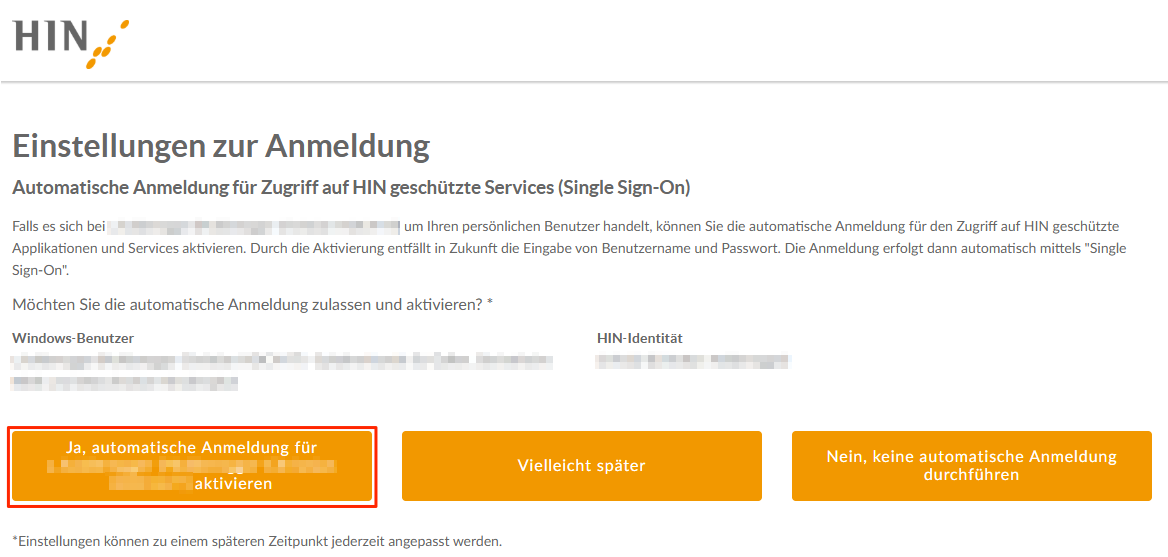
- Nun können Sie HIN Sign oder andere HIN geschützte Services aufrufen.
Verwendung Ihrer HIN eID
Ihre HIN Identität ist nun einsatzbereit.
Sie können sich ab sofort mit der alternativen Authentisierung bei HIN geschützten Anwendungen anmelden.
Geben Sie dafür Ihre HIN E-Mail-Adresse oder Ihren HIN Benutzernamen (z.B. amuster1) und das Passwort, welches Sie während der Aktivierung definiert haben, ein.
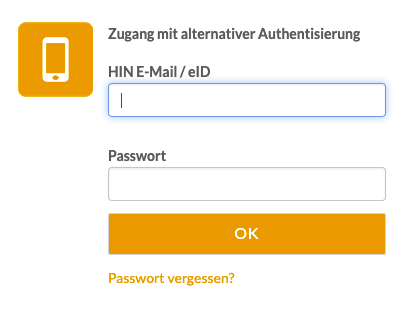
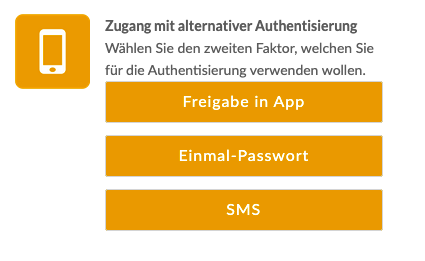
Anschliessend können Sie die Authentisierungs-Methode wählen, mit welcher Sie sich anmelden möchten.
- Freigabe in App: Authenticator App
- Einmal-Passwort: Hardware Token / Authenticator App
- SMS: (mTan/SMS-Code)
Haben Sie noch Fragen?
Kontaktieren Sie uns, falls Ihre Frage nicht geklärt werden konnte.