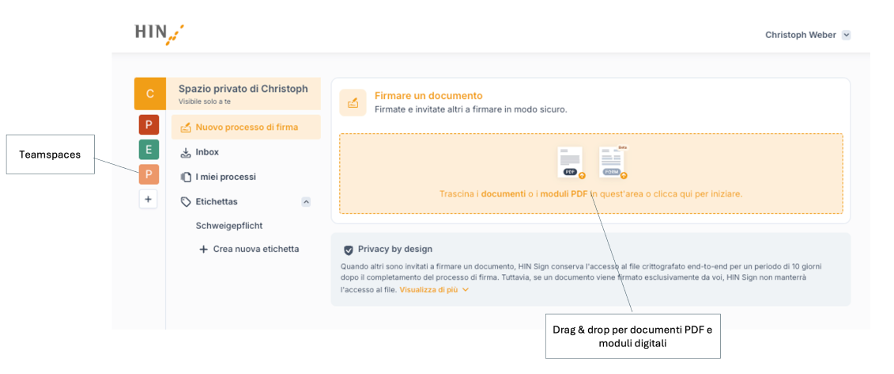
I documenti e i moduli in formato PDF possono essere caricati e firmati semplicemente con un "drag & drop" o cliccando sull'area del documento.
A un utente è assegnato almeno un Teamspace privato, visibile in cima all'elenco dei Teamspace sul lato sinistro (etichettato come "spazio privato di Christoph" nell'illustrazione). Se un utente è assegnato ad altri Teamspace o li ha creati lui stesso, vengono visualizzati altri riquadri come mostrato sopra. Facendo clic sul riquadro corrispondente si visualizza la casella di posta elettronica di questo Teamspace. Lo scopo dei Teamspace è quello di fornire una panoramica dei processi di firma in corso all'interno di un gruppo, di un progetto o di un team.
Per accedere alla vista amministratore, fare clic sulla piccola freccia in alto a destra dell'applicazione web accanto al nome e selezionare "Impostazioni".
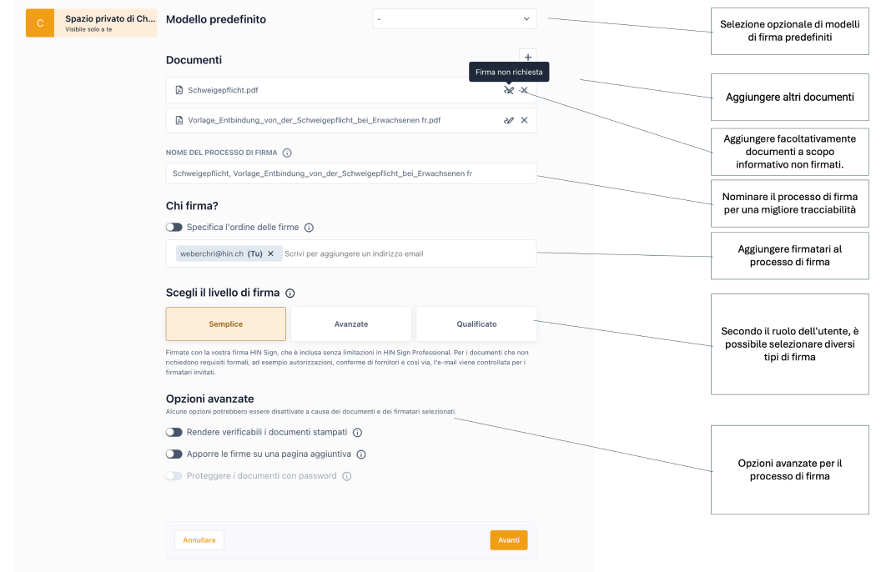
Se un documento o un modulo digitale viene trascinato o caricato nell'area "Drag & Drop", la schermata di firma si apre automaticamente.
Nel menu a tendina in alto, alla voce “Modelli”, è possibile selezionare modelli di firma predefiniti per i processi di firma che si verificano con particolare frequenza in un'istituzione o che sono, ad esempio, sensibili dal punto di vista legale e deve essere evitato che vengano firmati da firmatari sbagliati o con una qualità di firma inadeguata.
È possibile aggiungere ulteriori documenti da firmare al processo di firma utilizzando il simbolo "+ " in alto a destra dello schermo. In questo caso, tutti i documenti vengono firmati contemporaneamente. L'icona "matita" a destra del nome del documento può essere utilizzata per specificare se un documento deve essere firmato o ad esempio solo inviato a scopo informativo.
I firmatari vengono aggiunti in un'ulteriore fase. Attivando il cursore "Specifica l’ordine delle firme", è possibile specificare facoltativamente la sequenza cronologica in cui i firmatari devono firmare.
Viene quindi selezionata la qualità della firma:
- Semplice: la firma semplice (FES) è particolarmente indicata per le operazioni di firma interne all'azienda, ad esempio per l'autorizzazione delle spese, le approvazioni interne, ecc.
- Avanzata: La firma avanzata (FEA) può sempre essere utilizzata se non devono essere soddisfatti requisiti legali formali obbligatori. Nel settore sanitario, questo è il caso di quasi tutti i processi di firma.
- Qualificata: La firma qualificata (FEQ) è una firma digitale equivalente a una firma autografa. Viene utilizzata quando la dimostrabilità in tribunale gioca un ruolo importante o il legislatore ha emanato requisiti formali obbligatori. È obbligatoria, ad esempio, per i contratti di apprendistato, per i contratti di lavoro temporaneo, per i contratti di lavoro con clausole che si discostano dal contratto collettivo di lavoro o per l'ordine di collocamento di assistenza. Inoltre, la valutazione del rischio individuale dell'ufficio legale dell'organizzazione gioca spesso un ruolo nel determinare quando la firma elettronica qualificata debba essere utilizzata. Gli utenti dovrebbero informarsi presso il proprio ufficio legale sulle regole che si applicano a loro.
In "Opzioni avanzate", gli utenti hanno la possibilità di effettuare ulteriori impostazioni:
- "Rendi verificabili i documenti stampati": Se questa opzione è attivata, alla fine del documento firmato viene stampato anche un codice QR. Se il documento viene stampato, è possibile tornare al documento digitale in qualsiasi momento scansionando il codice QR e verificare la validità della firma elettronica.
- "Inserisci le firme in una pagina aggiuntiva": Se questa opzione è attivata, le firme di tutti i firmatari vengono visualizzate alla fine del documento su una pagina separata.
- "Proteggi i documenti con password": Se questo cursore è attivato, il documento da firmare viene crittografato prima di essere inviato e quindi non può essere visualizzato da chiunque. In questo caso, è importante che la password per l'apertura del documento venga inviata al controfirmatario tramite un canale sicuro separato.
Avete domande?
Se la vostra domanda non ha trovato risposta non esitate a contattarci.