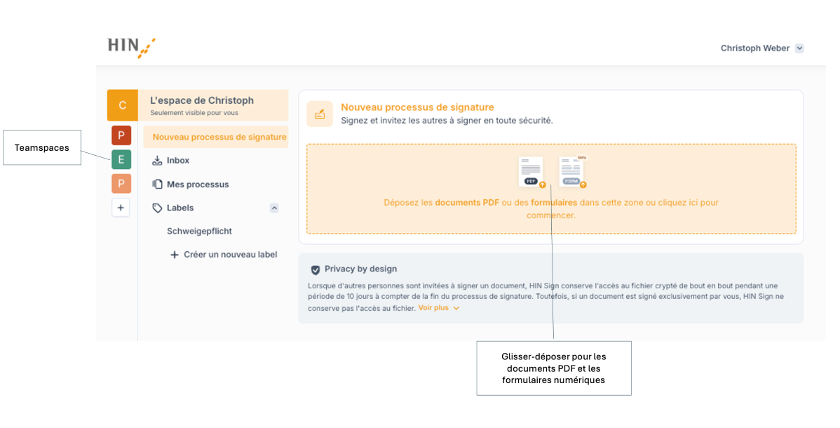
Les documents et les formulaires au format PDF peuvent être téléchargés et signés facilement par "glisser-déposer" ou en cliquant sur la zone de documents.
Un utilisateur a au moins un espace de travail privé qui lui est attribué et qui est visible tout en haut de la liste des espaces de travail à gauche (dans l'illustration, il s'agit de "l'espace de Christoph"). Si un utilisateur est associé à d'autres espaces de travail ou les a créés lui-même, des tuiles supplémentaires sont affichées, comme indiqué ci-dessus. En cliquant sur la tuile correspondante, la boîte de réception pour cet espace d'équipe s'affiche. L'objectif des espaces d'équipe est de donner une vue d'ensemble des processus de signature en cours au sein d'un groupe, d'un projet ou d'une équipe.
Pour accéder à la vue administrateur, il faut cliquer dans l'application web sur la petite flèche en haut à droite à côté du nom et ensuite sélectionner "Réglages".
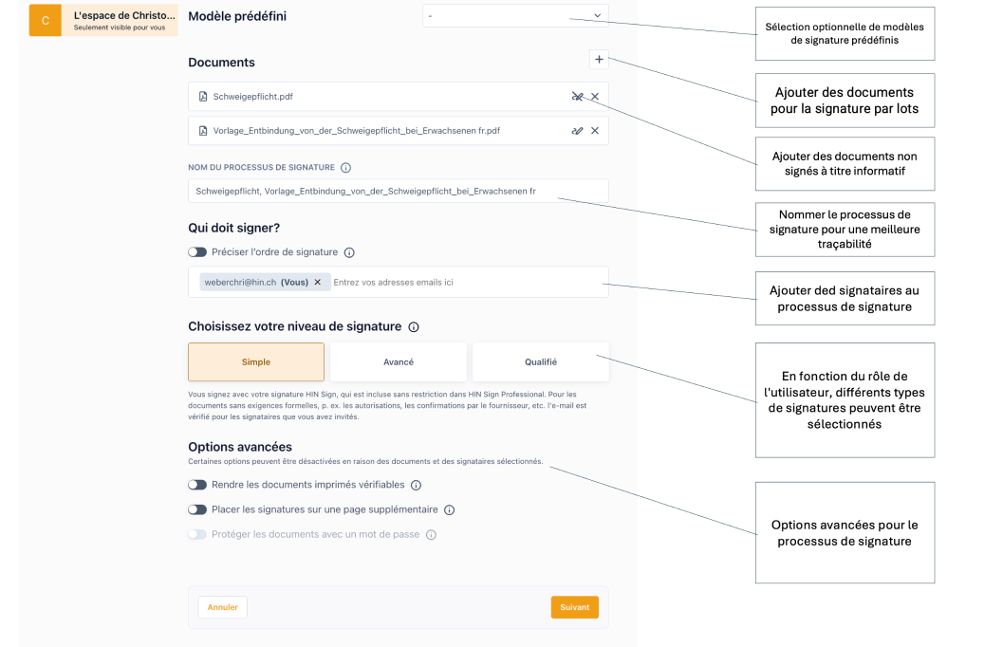
Si un document ou un formulaire numérique est glissé ou téléchargé dans la zone "glisser-déposer", l'écran de signature s'ouvre automatiquement.
Sous "Modèles" dans le menu déroulant tout en haut, il est possible de sélectionner des modèles de signature prédéfinis pour des processus de signature qui sont particulièrement fréquents dans une institution ou qui sont par exemple juridiquement délicats et pour lesquels il faut éviter que les mauvais signataires ne signent ou que la qualité de la signature ne soit pas suffisante.
L'icône "+ " en haut à droite de l'écran permet d'ajouter des documents supplémentaires à signer au processus de signature. Dans ce cas, tous les documents sont signés en une seule fois. Le symbole "crayon" à droite du nom du document permet de déterminer si un document doit être signé ou s'il doit être envoyé uniquement à titre d'information, par exemple.
Dans une étape suivante, les signataires sont ajoutés. En activant le curseur "Définir l'ordre des signatures", il est possible de déterminer, en option, l'ordre chronologique dans lequel les signataires doivent signer.
Ensuite, la qualité de la signature est sélectionnée :
- Simple (SES) : la signature simple est notamment recommandée pour les cycles de signature internes à l'entreprise, pour lesquels il s'agit par exemple de viser des frais, des validations internes, etc.
- Avancé : La signature avancée (SEA) peut être utilisée chaque fois qu'il n'y a pas de formalités légales obligatoires à respecter. Dans le secteur de la santé, c'est le cas pour presque tous les processus de signature.
- Qualifiée : La signature qualifiée (SEQ) est la signature numérique qui a la même valeur que la signature manuscrite. Elle est utilisée lorsque la possibilité de preuve devant un tribunal joue un rôle important ou lorsque le législateur a édicté des prescriptions de forme obligatoires. Elle est par exemple obligatoire pour les contrats d'apprentissage, les contrats de travail temporaires, les contrats de travail avec des clauses qui dérogent à la CCT ou en cas d'ordonnance de placement à des fins d'assistance. En outre, l'évaluation individuelle des risques par le service juridique de l'organisation joue souvent un rôle dans le choix du moment où la signature électronique qualifiée doit être utilisée. Les utilisateurs devraient se renseigner auprès de leur service juridique sur les règles qui leur sont applicables.
Sous "Options avancées", les utilisateurs ont la possibilité de procéder à des réglages supplémentaires :
- "Rendre les documents imprimés vérifiables" : Si cette option est activée, un code QR est imprimé à la fin du document signé. Si le document est imprimé, il suffit de scanner le code QR pour revenir à tout moment au document numérique et vérifier la validité de la signature électronique.
- "Placer les signatures sur une page supplémentaire" : Si cette option est activée, les signatures de tous les signataires sont présentées à la fin du document sur une page séparée.
- "Protéger les documents par un mot de passe" : Si ce curseur est activé, le document à signer est crypté avant d'être envoyé et ne peut donc être consulté de bout en bout par personne. Il est important de noter que dans ce cas, le mot de passe permettant d'ouvrir le document est transmis à la partie contresignataire via un canal sécurisé séparé.
Vous avez des questions?
Contactez-nous si vous n’avez pas trouvé de réponse à votre question.