Per l’invio delle vostre e-mail HIN da Outlook o da un altro programma di posta, finora erano disponibili due modalità: tramite HIN Client oppure tramite token su apps.hin.ch.
Poiché l’invio tramite HIN Client verrà presto dismesso, è necessario configurare le impostazioni su apps.hin.ch utilizzando il token. La configurazione richiede solo pochi minuti.
Istruzioni passo passo
-
HIN Authenticator
Aprite nel vostro browser la pagina apps.hin.ch ed effettuate il login con il vostro client HIN o tramite autenticazione alternativa (mTan, app HIN Authenticator).
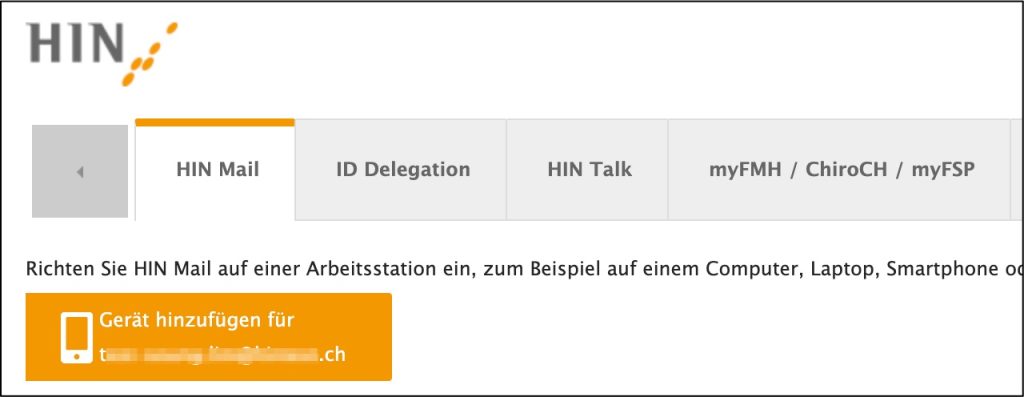
- Selezionate la scheda «HIN Mail».
-
Cliccate sul pulsante «Gerät hinzufügen für username@hin.ch».
-
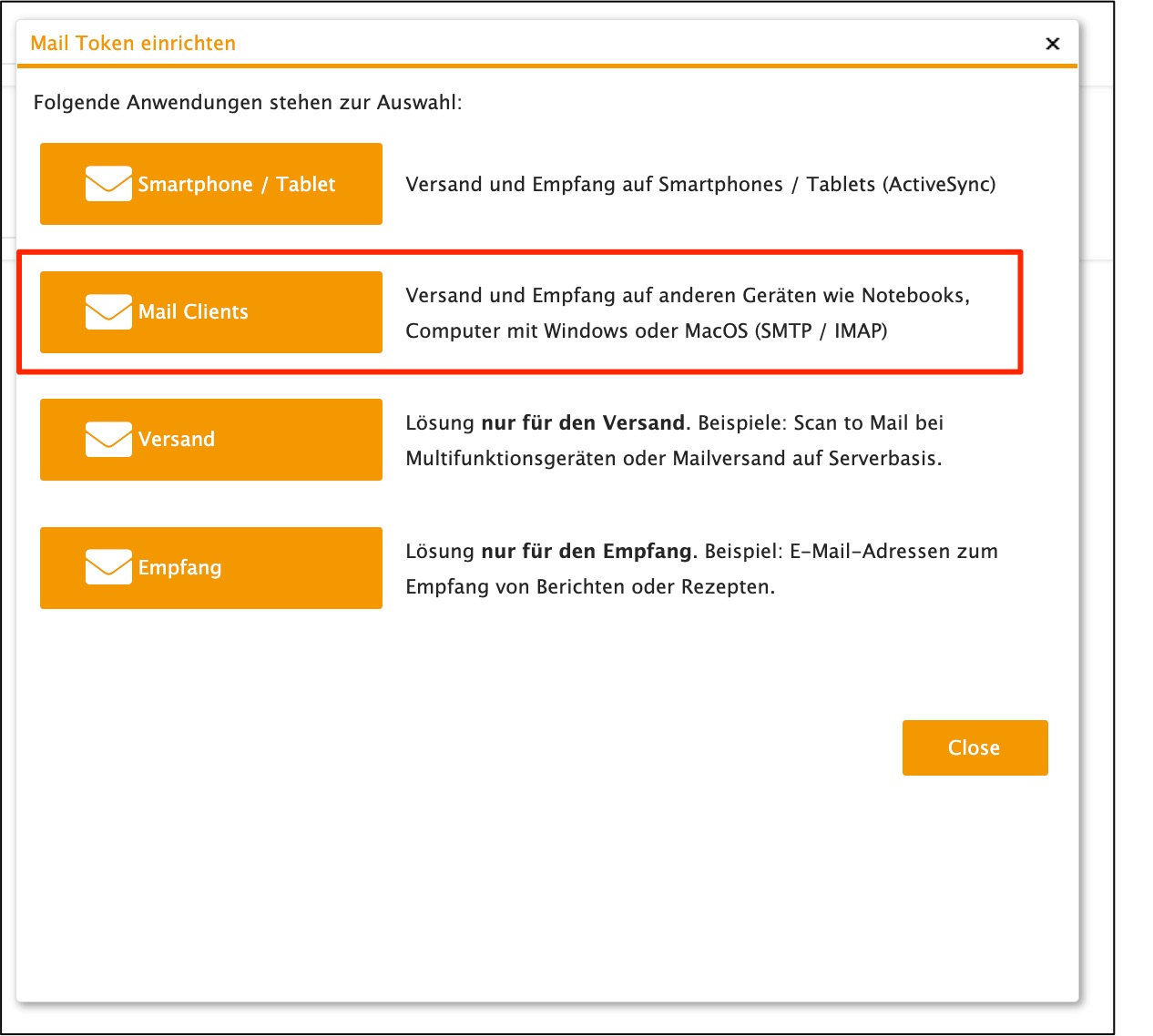
Cliccate su «Mail Clients».
-
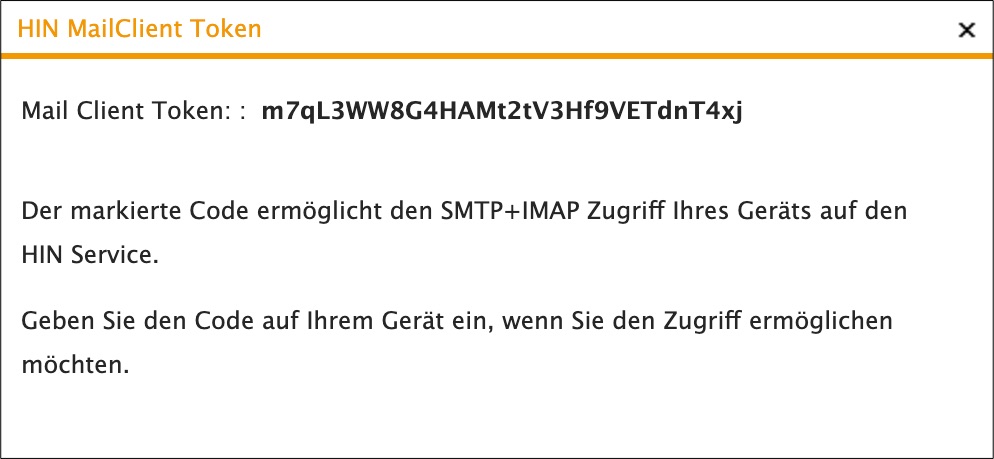
Copiate il token visualizzato sullo schermo.
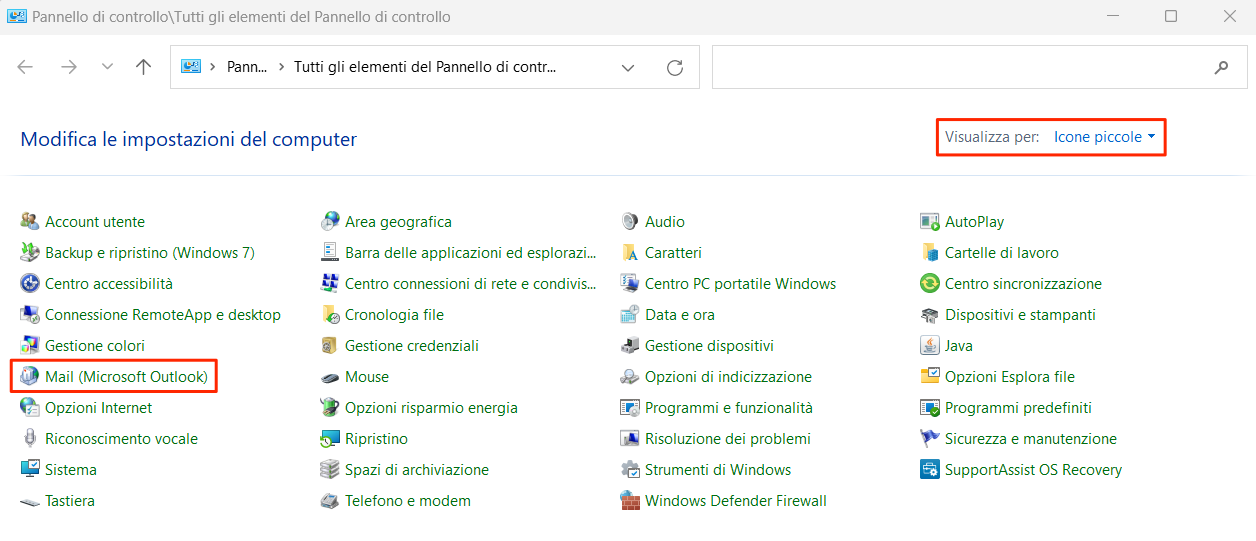
- In basso a sinistra del vostro schermo, nella barra degli strumenti, inserite nella casella con la lente d’ingrandimento l’oggetto «Pannello di controllo» e richiamatelo.
- Selezionate «Icone piccole» nell’angolo in alto a destra.
-
Quindi cliccate su «Mail (Microsoft Outlook) (32-Bit)».
-
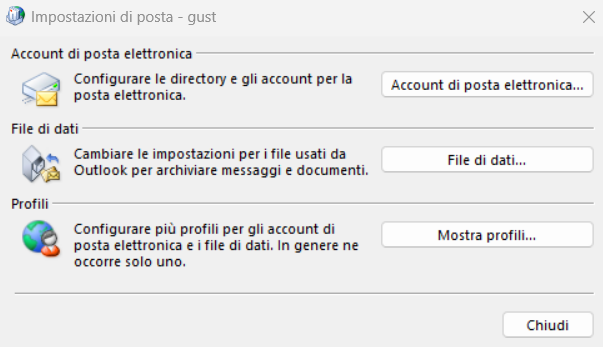
Alla voce «Configurare le directory e gli account per la posta elettronica» cliccate sul pulsante «Account di posta elettronica…» klicken.
-
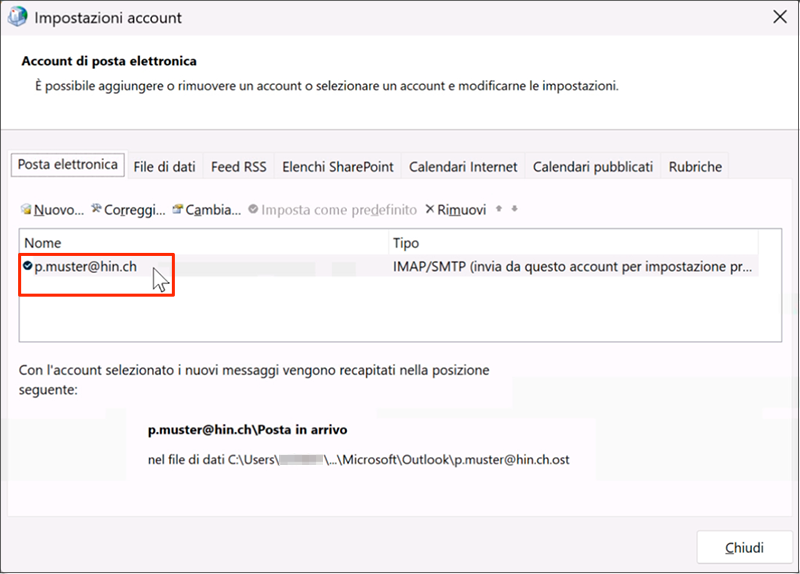
Cliccate sul vostro indirizzo e-mail HIN.
-
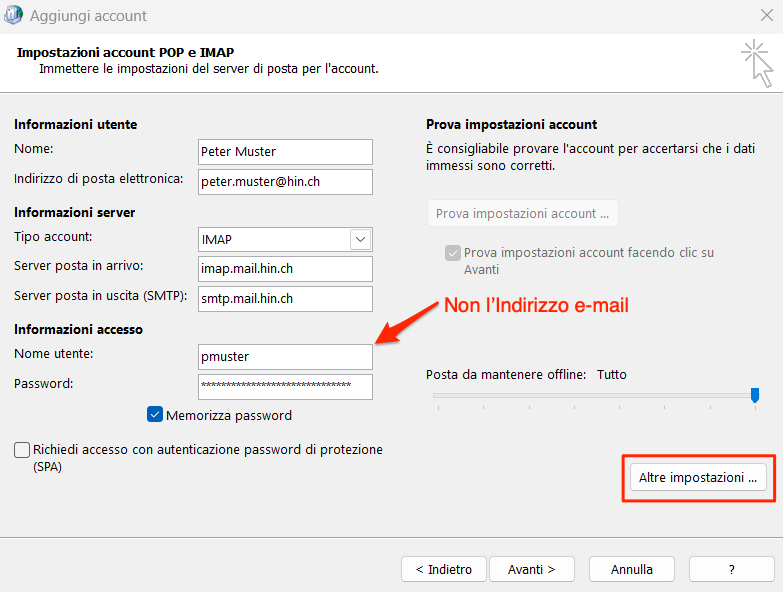
Inserite le informazioni relative a utente, server e accesso:
- Nome: credenziali d’accesso HIN o nome dello studio medico/della persona
- Indirizzo di posta elettronica: indirizzo e-mail HIN
- Tipo account: IMAP
- Server posta in arrivo: imap.mail.hin.ch
- Server posta in uscita: smtp.mail.hin.ch
- Nome utente: ID HIN (nome d’accesso HIN
- Password: il token generato (vedere punti 1 – 5)
Nella stessa finestra, in basso a destra cliccate sul pulsante «Altre impostazioni».
-
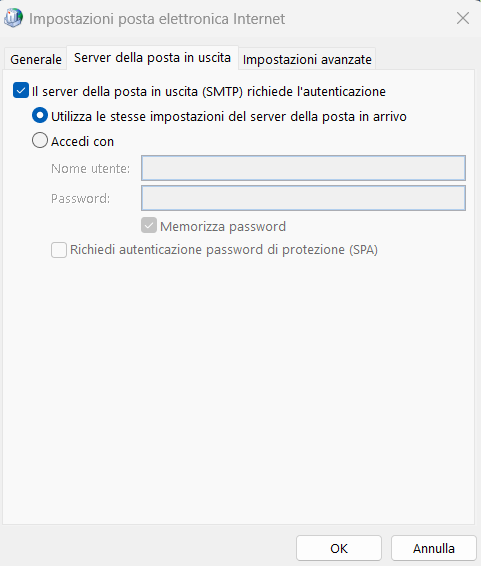
Nella scheda «Server della posta in uscita» selezionate la casella «Il server della posta in uscita (SMTP) richiede l’autenticazione».
-
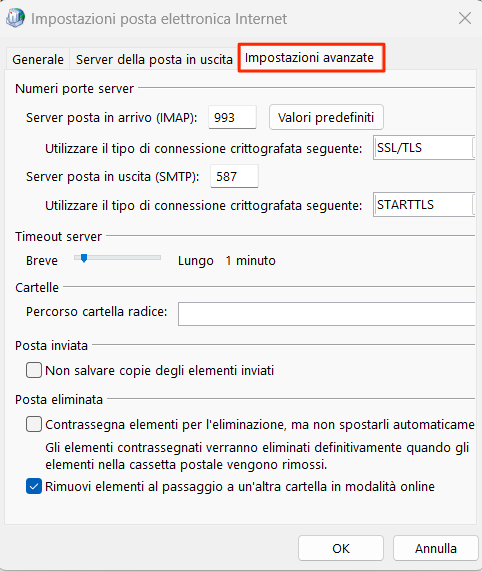
Inserite i dati nella scheda «Impostazioni avanzate» come segue:
- Server posta in arrivo (IMAP): 993
- Utilizzare il tipo di connessione crittografata seguente: SSL/TLS
- Server posta in uscita (SMTP): 587
- Utilizzare il tipo di connessione crittografata seguente: STARTTLS
Cliccate su «OK».
- Poi cliccate su «Avanti».
- Saranno effettuate due verifiche e verrà inviata un’e-mail di prova da Outlook al vostro account HIN. Per avviare tali verifiche, cliccate su «Chiudi».
- Infine, cliccate su «Fine» per completare con successo l’installazione.
-
Funziona tutto correttamente? Inviate un’email di prova a testmail@hin.ch.
Riceverete un’email di conferma dopo pochi minuti. Verificate se questa e-mail arriva anche sulla webmail (webmail.hin.ch).
Gestione dei token
Vi consigliamo di eliminare i token non utilizzati, andando su http://apps.hin.ch/#app=HinCredMgrSmtpImap e cliccando sull’icona del cestino accanto al token. I token non utilizzati per più di 45 giorni saranno rimossi in automatico per ragioni di sicurezza.
Avete domande?
Se la vostra domanda non ha trovato risposta non esitate a contattarci.