Nel video viene illustrato, passo dopo passo, come configurare il
Avete già aggiornato il software del
Andate sul dispositivo di lavoro in cui il client HIN è già configurato.
1. Aprite nel vostro browser la pagina http://apps.hin.ch/#app=HINClient ed effettuate il login con il vostro client HIN o tramite autenticazione alternativa (mTan, app HIN Authenticator).
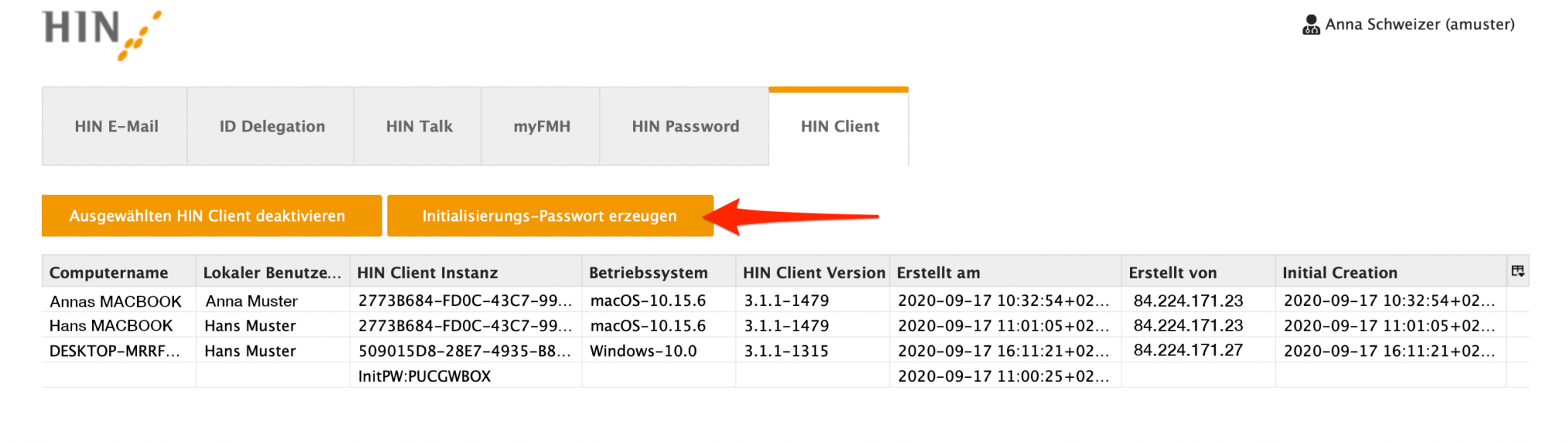
2. Selezionate la scheda «HIN Client».
Qui vengono visualizzate tutte le postazioni di lavoro sulle quali è già stata impostata la propria identità HIN.
3. Cliccate su «Initialisierungs-Passwort erzeugen» per generare una nuova password di inizializzazione.
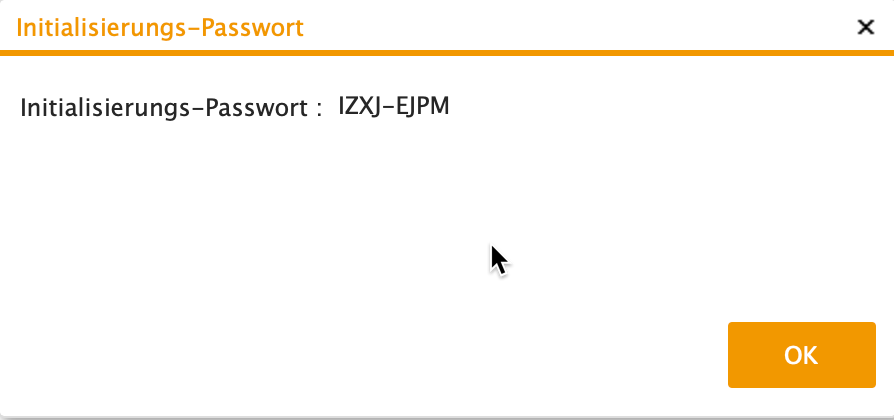
4. Viene creata una nuova password di inizializzazione che può essere utilizzata per la registrazione. Cliccate sulla password per copiarla.
5. Scaricate il client HIN sul nuovo dispositivo di lavoro (https://download.hin.ch). Utilizzate la password di inizializzazione generata nei passaggi precedenti per registrare la vostra identità HIN sul nuovo dispositivo.
Avete domande?
Se la vostra domanda non ha trovato risposta non esitate a contattarci.