HIN Mail Setup App
1. Am Smartphone: Im Play Store nach «HIN Mail Setup» suchen und App installieren.
2. Am Smartphone: Mit «Loslegen» die Einrichtung von HIN Mail App starten.
3. Am Computer: Im Browser mit angemeldeter HIN Identität die Internetseite http://apps.hin.ch öffnen. Auf «Gerät hinzufügen für» klicken und danach «Smartphone/ Tablet» auswählen.
4. Am Smartphone: Mit Ihrem Android Gerät auf «Scan» drücken und den QR-Code auf «http://apps.hin.ch» Browserseite scannen.
Konfiguration der HIN Adresse in Gmail
Anschliessend müssen Sie folgende Schritte am Smartphone durchführen:
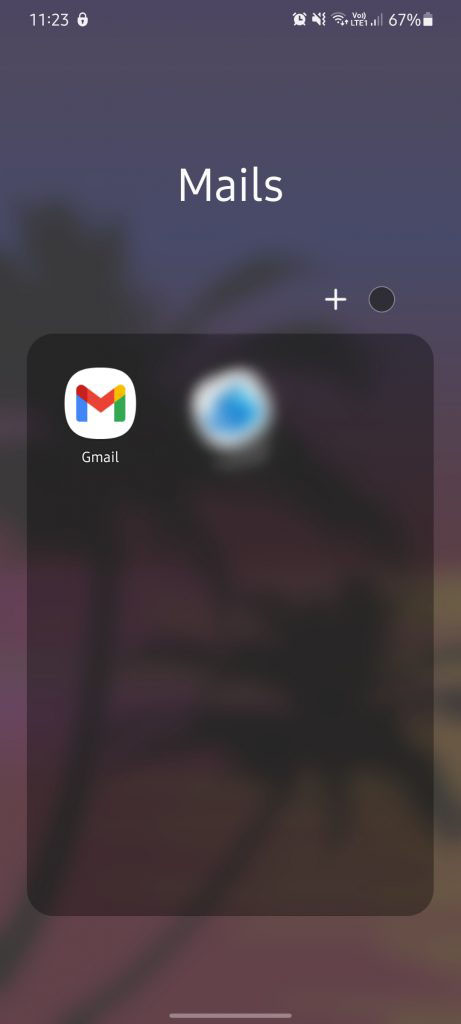
1. Suchen Sie die Gmail App auf Ihrem Smartphone und öffnen Sie diese.
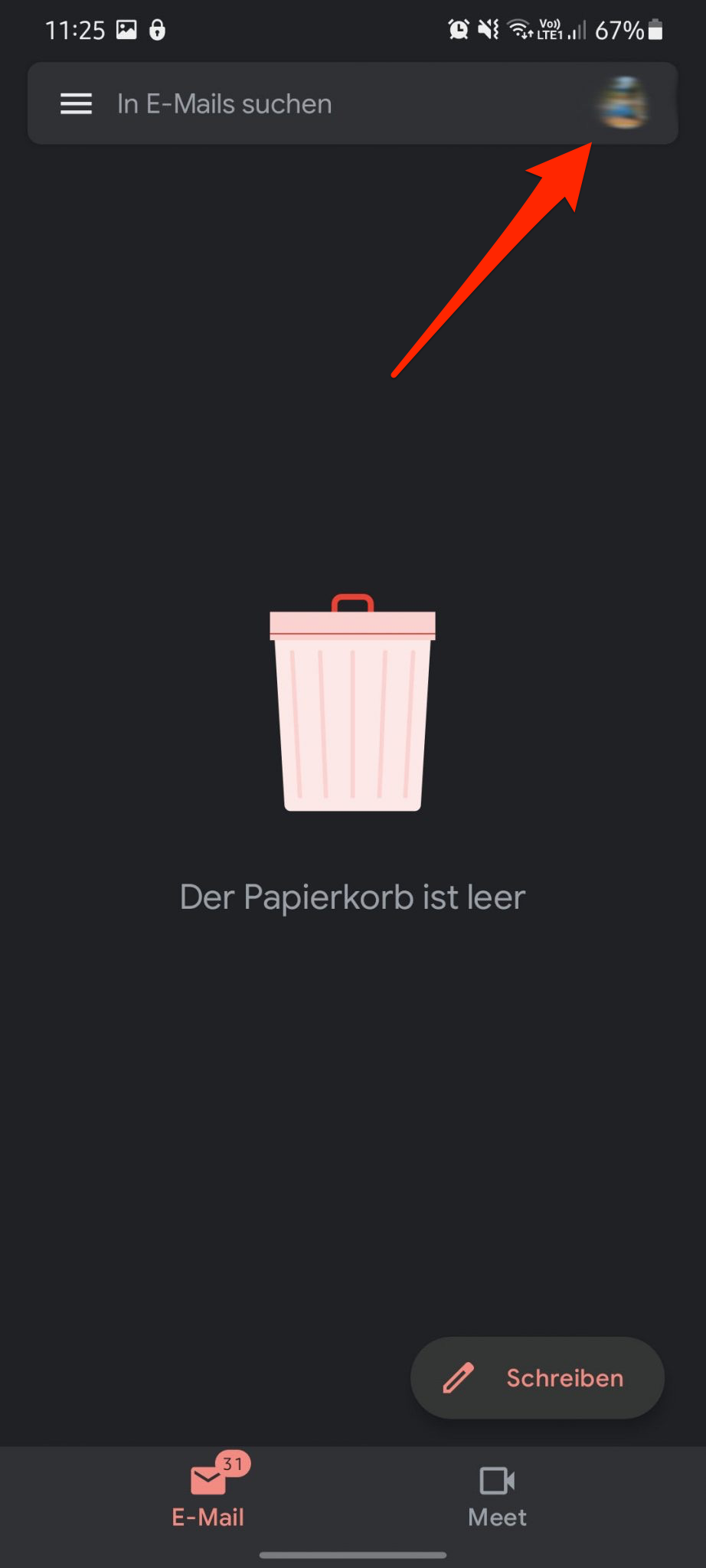
2. Klicken Sie oben rechts auf das runde Symbol (Profilbild oder Buchstabe).
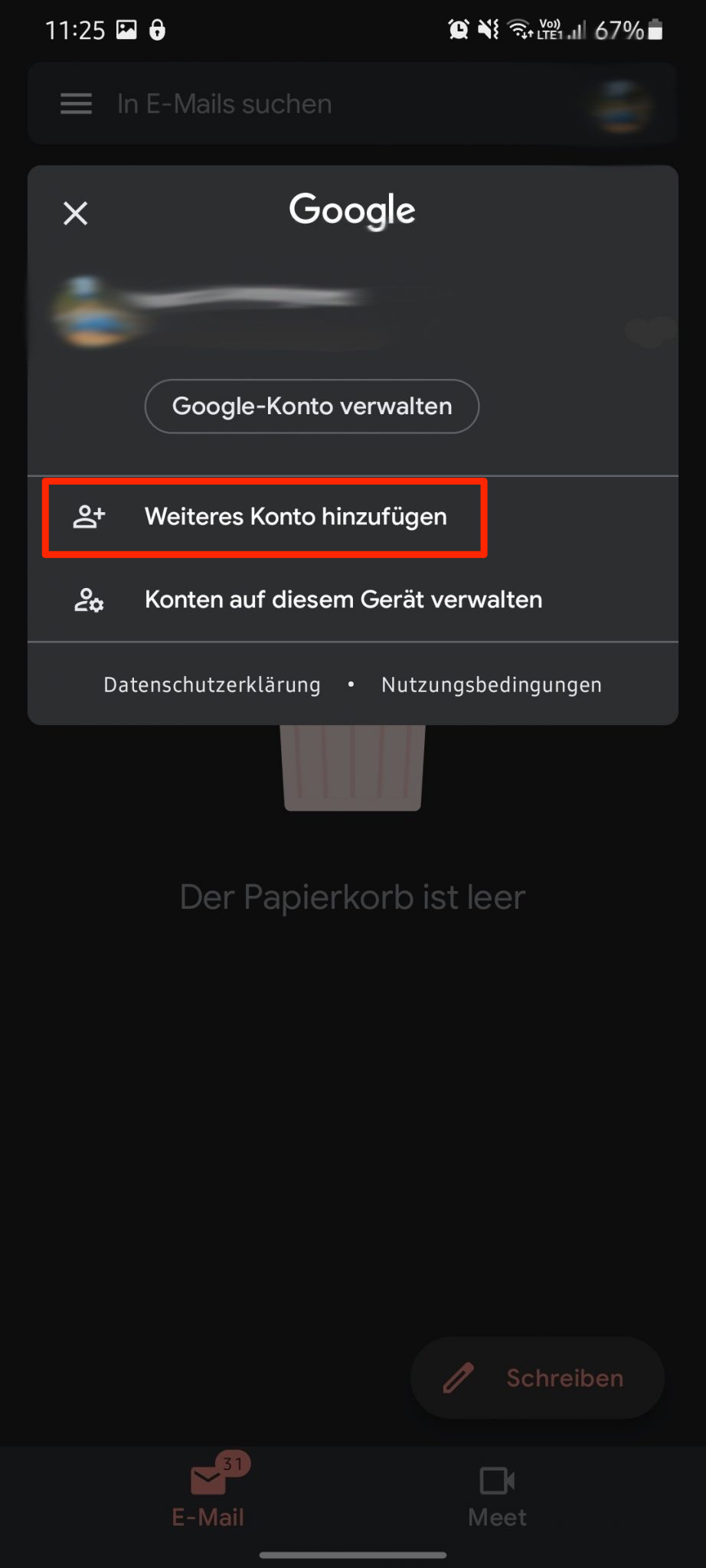
3. Wählen Sie «Weiteres Konto hinzufügen».
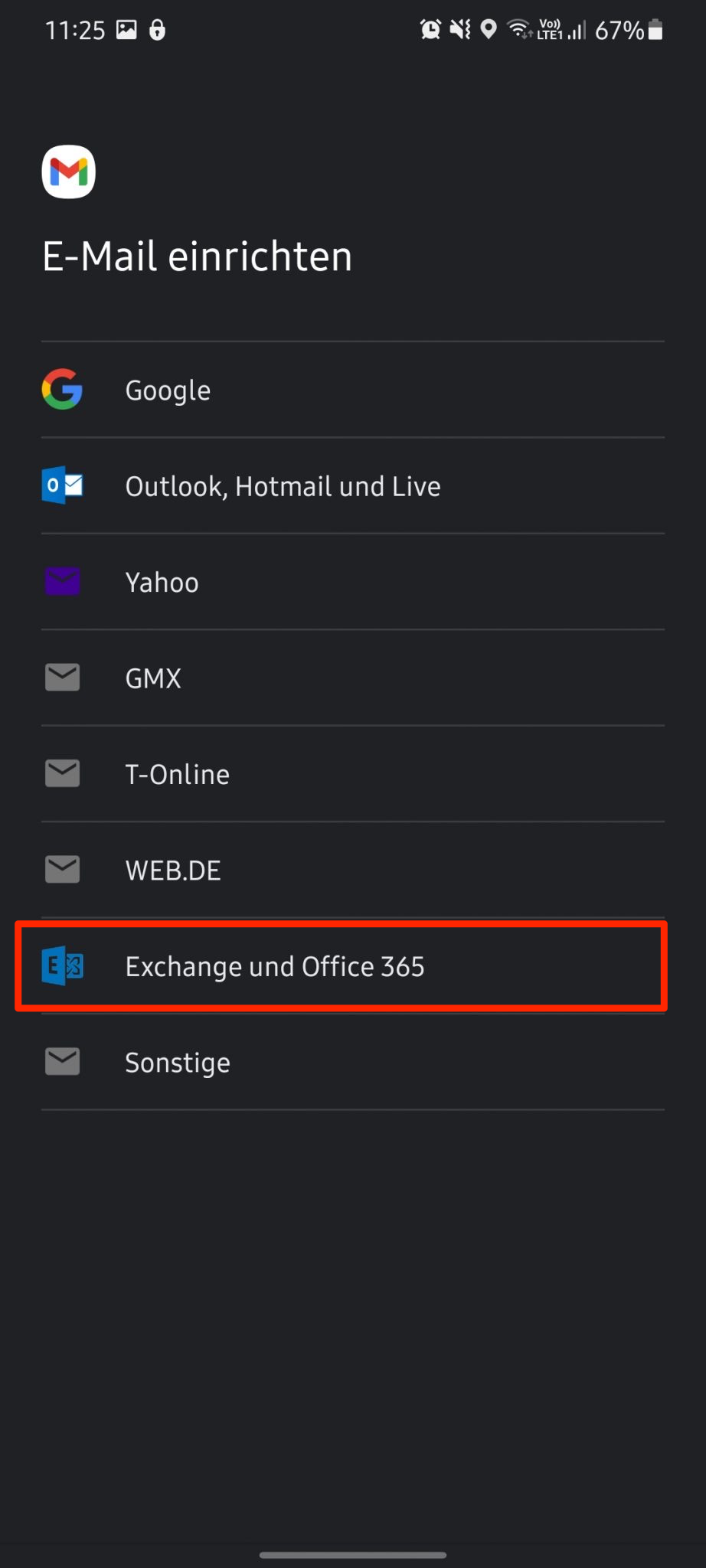
4. Klicken Sie auf «Exchange und Office 365».
5. Geben Sie Ihre HIN E-Mail Adresse ein und tippen Sie auf «Manuell einrichten».
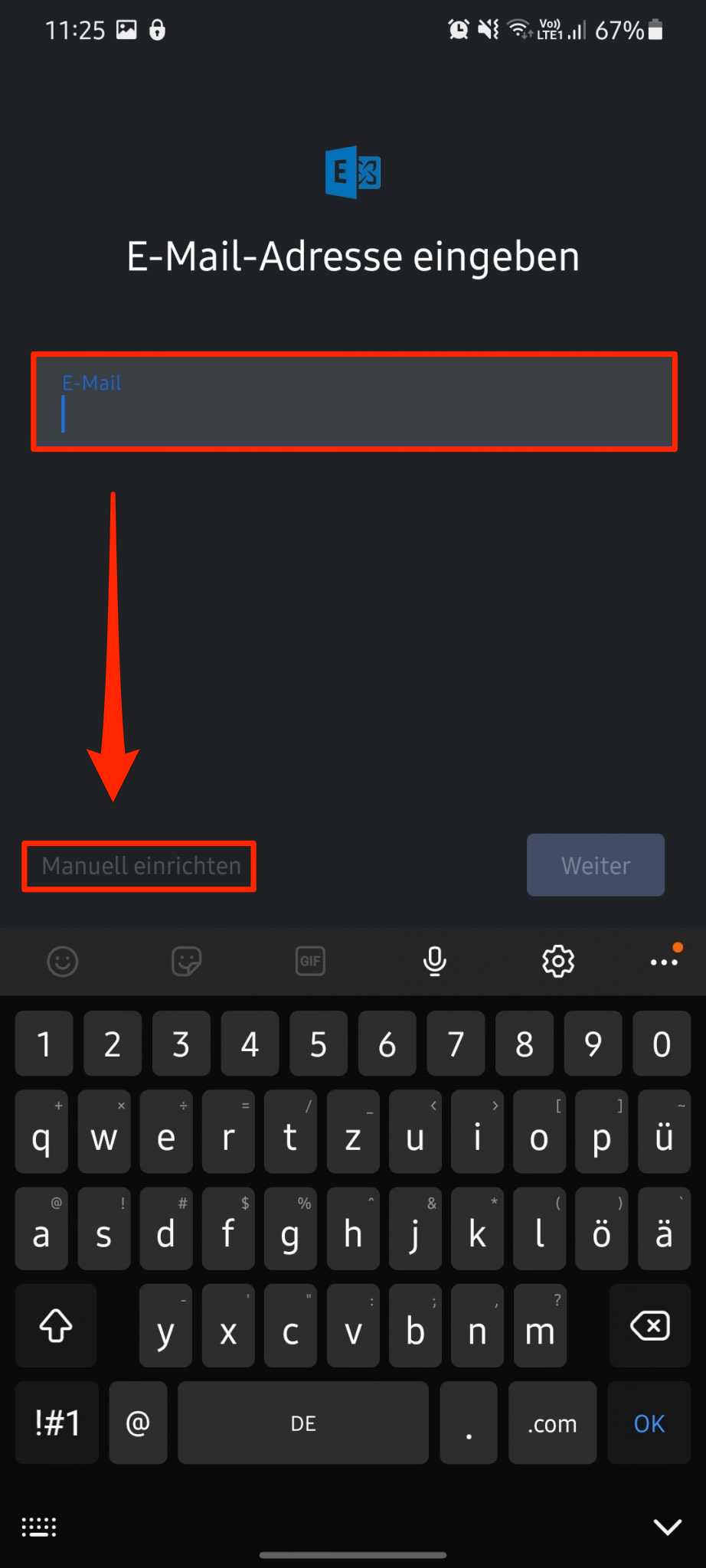
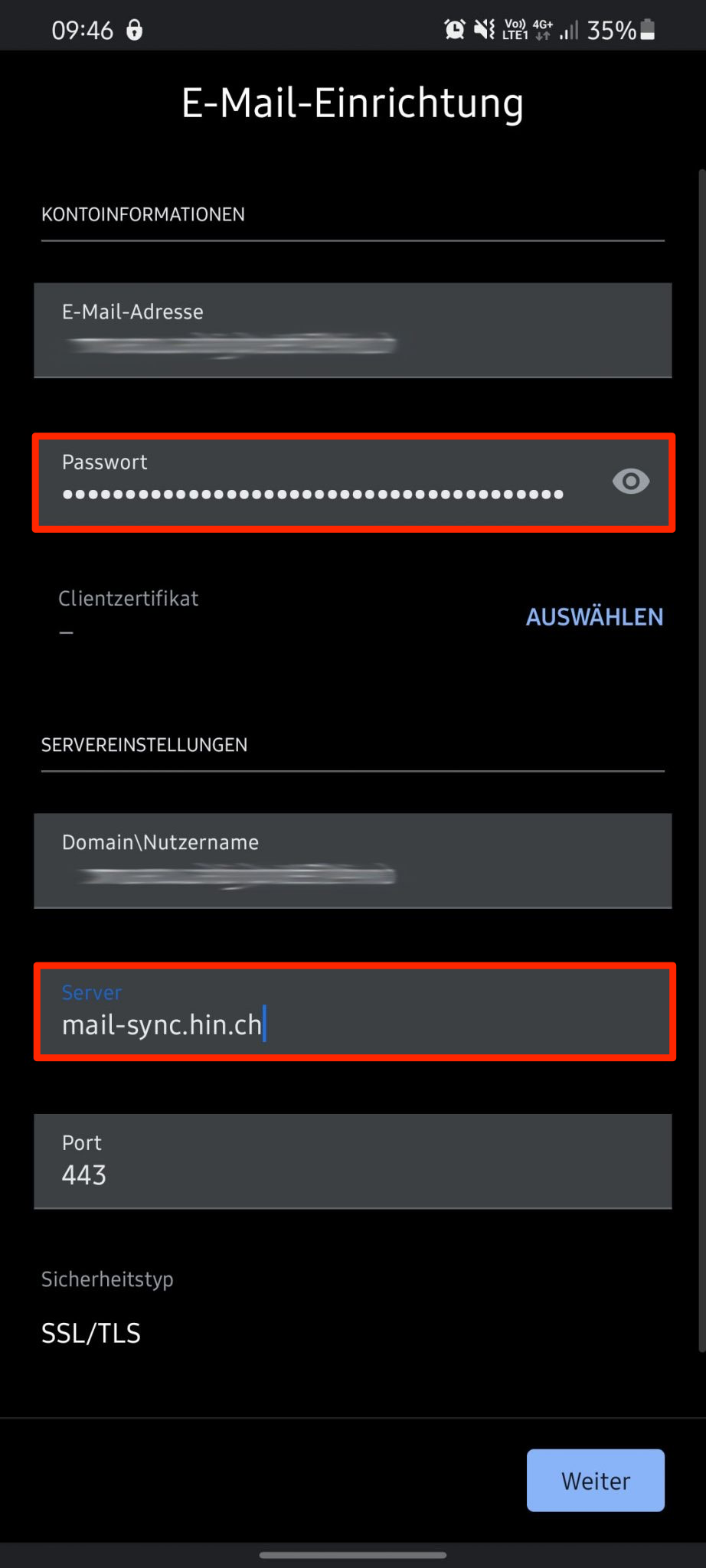
6. Geben Sie die Daten wie folgt ein:
Kontoinformationen:
- E-Mail-Adresse: Geben Sie Ihre HIN E-Mail-Adresse ein.
- Passwort: Fügen Sie das Passwort aus der Zwischenablage ein (Tippen Sie dazu lange auf das Eingabefeld und wählen Sie anschliessend «Einfügen»).
Servereinstellungen:
- Domain\Nutzername: Geben Sie Ihre HIN E-Mail-Adresse ein.
- Server: mail-sync.hin.ch
- Port: 443
- Sicherheitstyp: SSL/TLS
7. Klicken Sie auf «Weiter».
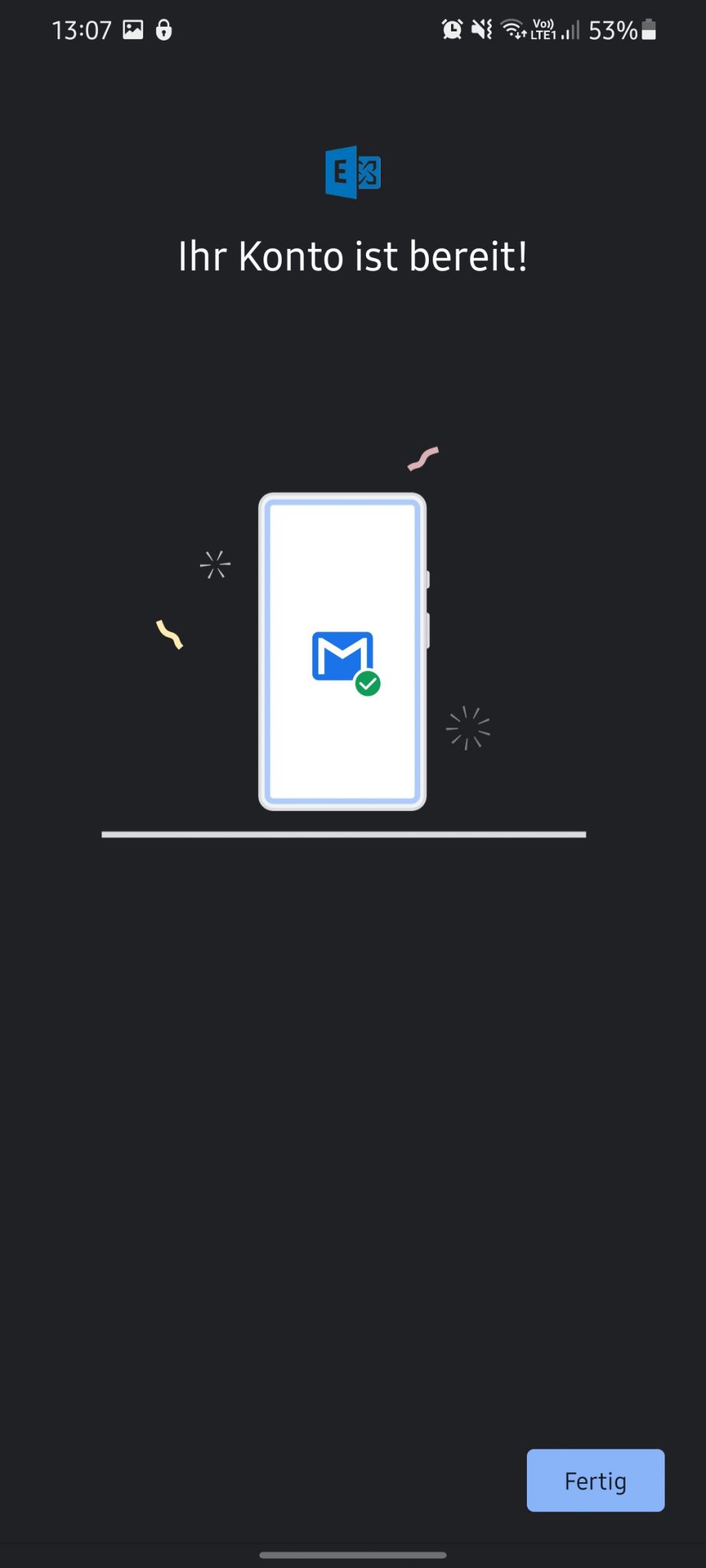
8. Ihr Konto wurde nun erfolgreich eingerichtet, bestätigen Sie dies mit «Fertig».
Bitte beachten Sie, dass Sie eine Bildschirmsperre brauchen zum Nutzen der HIN E-Mailadresse auf Ihrem Smartphone. Es kann sein, dass Ihr Telefon nun verlangt eine Bildschirmsperre festzulegen.
Haben Sie noch Fragen?
Kontaktieren Sie uns, falls Ihre Frage nicht geklärt werden konnte.