Schritt für Schritt Anleitung
-
Öffnen Sie den HIN Client, indem Sie auf das HIN Client
Windows oder
Mac in der Taskliste klicken. Melden Sie sich mit Ihre gültigen HIN Identität an. Klicken Sie unten links auf das «HIN Kundencenter» Symbol.
Neben der Anmeldung mit dem HIN Client können Sie auch die alternative Zwei-Faktor-Authentisierung mit der HIN Authenticator App oder Hardware Token nutzen, um auf das Kundencenter zuzugreifen.
Rufen Sie dazu die Website servicecenter.hin.ch auf und melden Sie sich wie gewohnt an.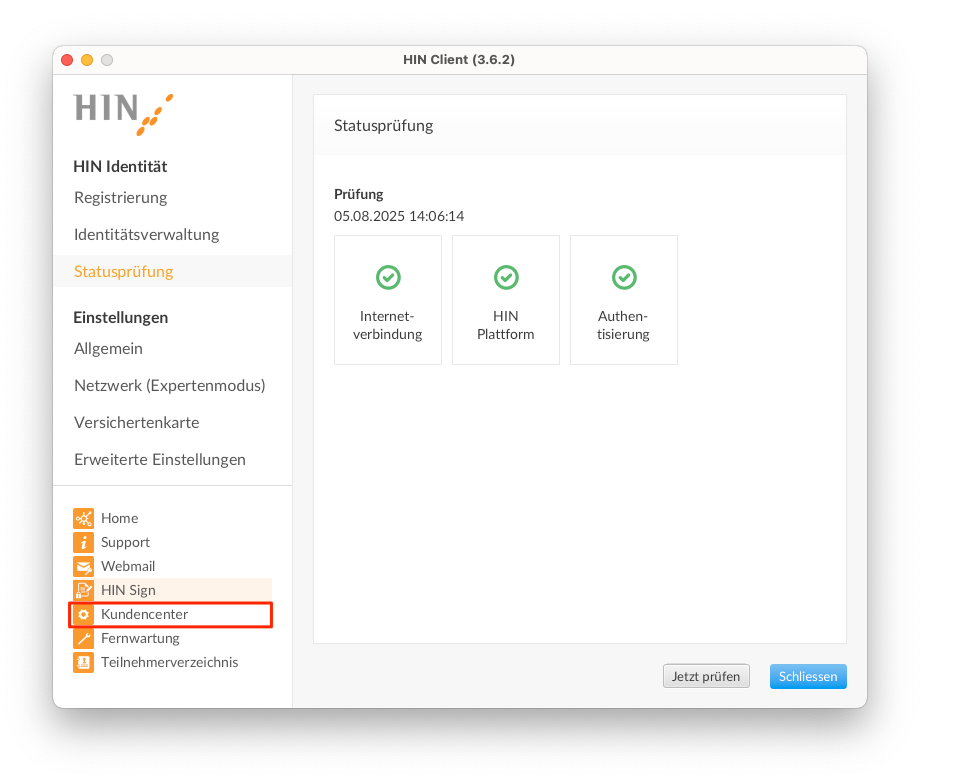
Das Kundencenter wird mit Ihrem Standard-Webbrowser (z.B. Internet Explorer, Firefox, Safari, Chrome) geöffnet.
-
SMS-Code aktivieren
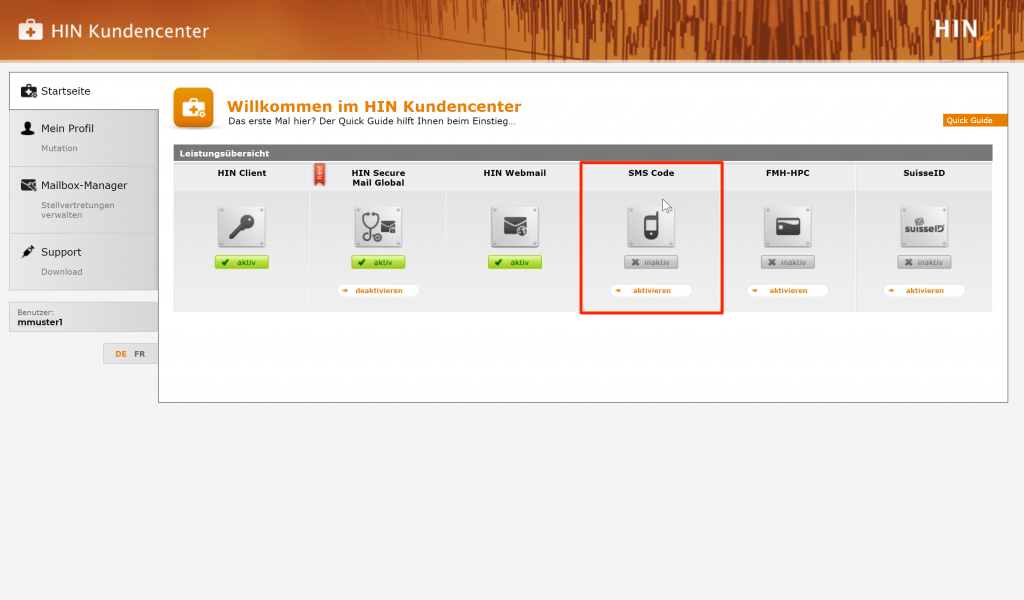
Sie befinden sich im Webbrowser im HIN Kundencenter:
Klicken Sie nun unter «SMS-Code» auf «aktivieren», um mit der Registration zu beginnen.
-
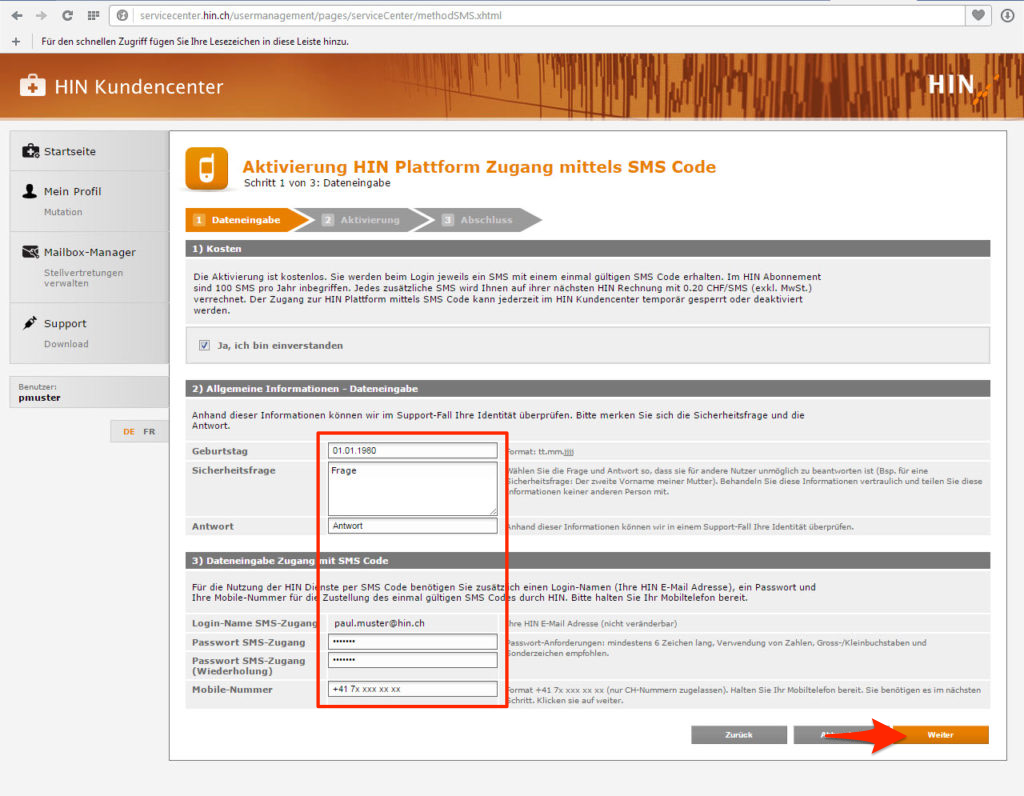
Geben Sie nun alle notwendigen Daten an (Mobiltelefon-Nummer für SMS Code, Passwort und Sicherheitsfrage). Sind alle Felder korrekt ausgefüllt, klicken Sie auf «Weiter», um Ihre Angaben zu bestätigen.
-
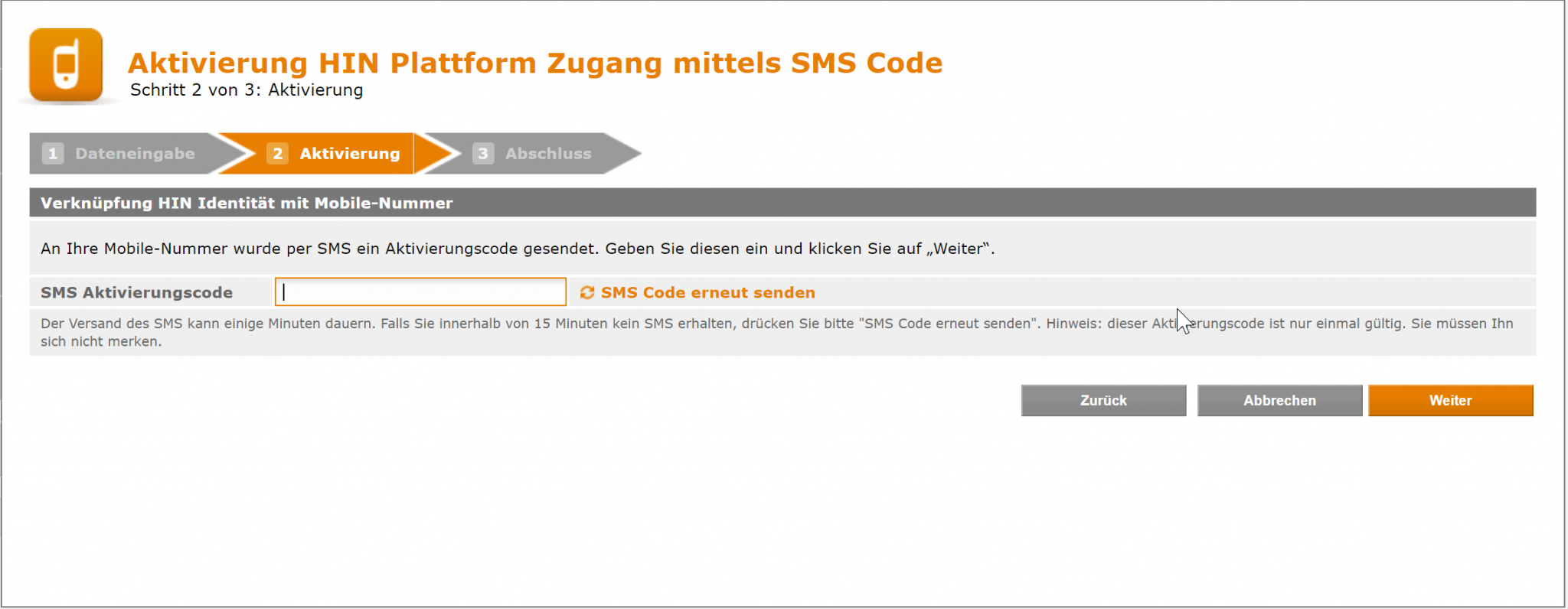
Anschliessend können Sie unten links auf das «HIN Kundencenter» klicken. Das Kundencenter wird mit
Ihrem Standard-Webbrowser geöffnet. Sie erhalten nun eine SMS auf Ihr Mobiltelefon mit einem fünfstelligen Code (Absender HIN). Geben Sie den Code in das Eingabefeld ein und bestätigen Sie Ihre Eingabe mit «Weiter».
-
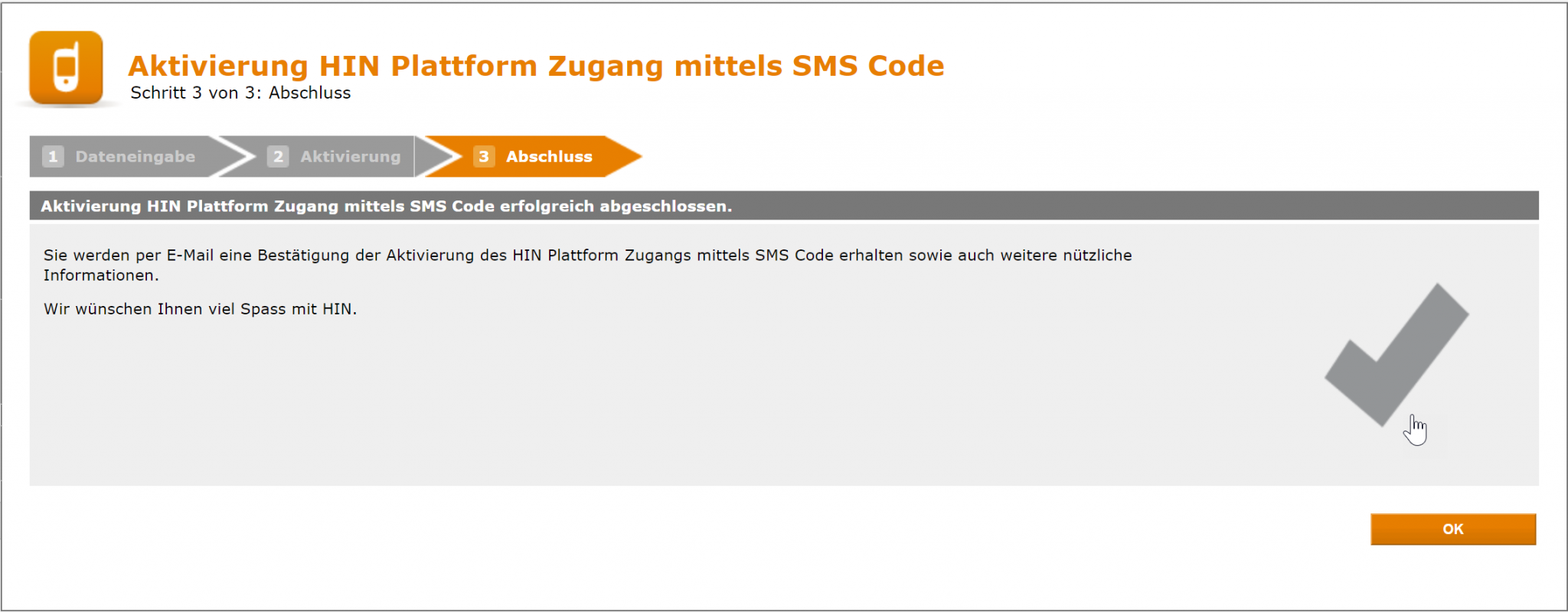
Mit «OK» gelangen Sie wieder ins Kundencenter.
Sie haben nun den SMS Code aktiviert. Falls Sie einmal Ihr HIN Passwort vergessen, können Sie mit Hilfe des SMS Codes ein neues Initialisierungspasswort generieren.
Haben Sie noch Fragen?
Kontaktieren Sie uns, falls Ihre Frage nicht geklärt werden konnte.